
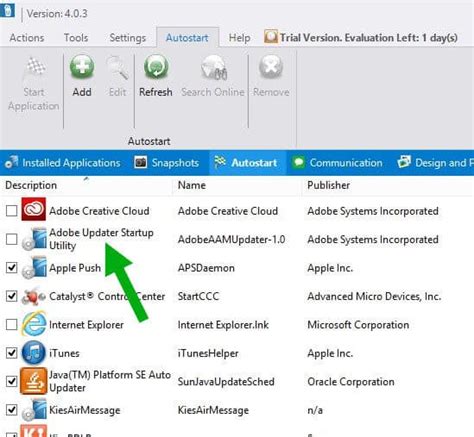
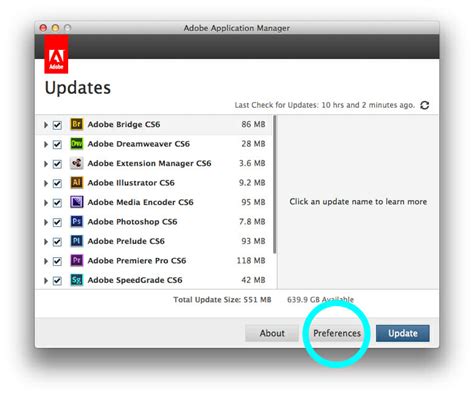

Adobe Updater Startup Utility es una herramienta que a menudo se encuentra en los ordenadores que tienen instalados productos de Adobe. Su función principal es verificar y aplicar actualizaciones para estos programas. Pero, ¿es realmente necesario? Para entender su importancia, es crucial analizar su rol y las consecuencias de su ausencia.
UpdaterStartupUtility.exe es un archivo ejecutable (un programa) para Windows. La extensión .exe del nombre del archivo es una abreviatura de executable (ejecutable). Lance programas ejecutables únicamente de fuentes en las que confíe, ya que los archivos ejecutables pueden cambiar configuraciones en su ordenador o dañarlo. Utilice una herramienta de reparación de Windows gratuita para encontrar la causa del problema.
Descripción: "UpdaterStartupUtility.exe" es una parte de Adobe Updater Startup Utility desarrollada por Adobe Systems. Se utiliza para buscar actualizaciones del software de Adobe instalado en su ordenador. A veces puede causar problemas como un uso elevado de la CPU o errores durante el inicio.
Windows no necesitan UpdaterStartupUtility.exe. No es ningún componente del sistema de Windows. El archivo tiene una firma digital. Esto es un archivo con la firma de Verisign.
Importante: Algunos malware se camuflan como UpdaterStartupUtility.exe, sobre todo si se encuentran en la carpeta c:\windows o c:\windows\system32. Por lo tanto comprueba si el proceso UpdaterStartupUtility.exe en tu PC es un virus.
Esta utilidad está diseñada para asegurar que tus aplicaciones de Adobe, como Photoshop, Illustrator o Acrobat, estén siempre actualizadas con las últimas versiones. Las actualizaciones no solo traen nuevas funcionalidades, sino que también corrigen errores y parches de seguridad, protegiendo tu sistema contra posibles amenazas.
¿Qué Sucede si Falta Adobe Updater Startup Utility?
Si Adobe Updater Startup Utility falta o ha sido eliminado, podrías enfrentarte a varios problemas:
- Falta de Actualizaciones: Tus programas de Adobe podrían no recibir las últimas actualizaciones, dejándote vulnerable a errores y riesgos de seguridad.
- Incompatibilidades: Las versiones antiguas de los programas pueden volverse incompatibles con otros programas o sistemas operativos.
- Errores de Funcionamiento: Podrías experimentar errores y fallos en tus aplicaciones de Adobe debido a la falta de las últimas correcciones.
Es posible que la utilidad haya sido modificada o alterada por un virus, lo que podría llevar a que el antivirus la borre al detectar una actividad sospechosa. También existe la posibilidad de que haya sido eliminada manualmente al intentar limpiar archivos relacionados con un problema informático.
Adobe Creative Cloud: Imposible Acceder a los Servidores de Adobe - Solucion
Problemas Comunes y Soluciones
El archivo UpdaterStartupUtility.exe pertenece al programa desconocido del fabricante desconocido. UpdaterStartupUtility.exe comprueba e informa de si hay disponibles nuevas actualizaciones para Adobe Application Manager.
Si UpdaterStartupUtility.exe se encuentra en el inicio automático de Windows, puede provocar que el PC se ralentice. Recomendamos desconectar el inicio automático de este programa si no necesita las funciones.
Lo explicado para UpdaterStartupUtility.exe es válido también para de confianza. Si se encuentra fuera de la ruta de archivo estándar, podría ser un indicio de infección por virus. Analice su PC con un antivirus actualizado.
Muchos usuarios han experimentado alta utilización de RAM y ralentización del PC. Identificar los procesos que consumen mucha RAM en el Administrador de Tareas de Windows. Desactivar programas y servicios innecesarios que se inician con Windows (msconfig). Realizar un análisis completo del sistema con un antivirus actualizado como Malwarebytes. Considerar la posibilidad de que un troyano se esté escondiendo y consumiendo recursos. Evaluar si el problema persiste en un entorno limpio, como un LiveCD de Linux.
¿Cómo Solucionar la Alta Utilización de RAM?
Hay programas y archivos que pueden limitar marcadamente el rendimiento de Windows. En algunos casos, UpdaterStartupUtility.exe también contribuye a ello. En caso de duda, debería desinstalar el programa correspondiente.
Si se encuentra fuera de la ruta de archivo estándar, podría ser un indicio de infección por virus. Analice su PC con un antivirus actualizado.
A veces a consecuencia de un virus o malware, y otras por algún programa de software, sucede que cuando iniciamos nuestro ordenador se abre automáticamente una ventana del explorador mostrándonos una carpeta (ya sea con Mis Documentos y otro directorio). Normalmente eso es porqué algún programa está intentando abrir algún archivo en el destino que se abre.
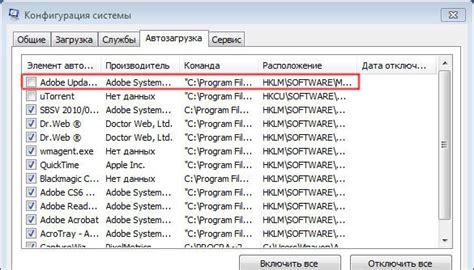
Para evitar esta molestia, la primera opción es recurrir a la herramienta «msconfig» (se abre a través de Inicio > ejecutar > msconfig > aceptar). Allí en las opciones de inicio, revisaremos si hay alguna ruta que haga referencia a la carpeta que se abre y la deshabilitaremos.
No obstante a veces, nos encontraremos con que en las opciones de Inicio no hay ninguna referencia que eliminar. En ese caso deberemos acudir al registro (inicio > ejecutar > regedit > aceptar). Allí buscaremos la siguiente clave: HKEY_LOCAL_MACHINE > SOFTWARE > Microsoft > WindowsNT > CurrentVersion > Winlogon.
Dentro de dicha clave, se debería encontrar en la parte derecha, la subclave Userinit, cuyo valor debería ser: C:\WINDOWS\System32\Userinit.exe en caso de que aparezca duplicada dicha información, aparezca una coma o cualquier otro valor deberá corregirse, dando al boton derecho a la opción Modificar.
Tabla de Procesos y Archivos Sospechosos
| Archivo | Tipo | Descripción |
|---|---|---|
| cme.exe | Spyware | Parte de Gator |
| cmesys.exe | Spyware | Parte de Gator |
| ctbclick.exe | Adware/Spyware | Spyware |
| wnad.exe | Adware/Spyware | Muestra publicidad |
Nota: Esta tabla contiene ejemplos de archivos y procesos que históricamente han sido identificados como potencialmente no deseados.
Mantenimiento del Ordenador para Evitar Problemas
Un ordenador limpio y ordenado es un requisito clave para evitar problemas con UpdaterStartupUtility. Esto implica iniciar una búsqueda de malware, limpiar el disco duro usando cleanmgr y sfc /scannow, desinstalando programas que ya no necesita, comprobando los programas de inicio automático (usando msconfig) y activando la actualización automática de Windows.
En caso de que experimente un problema real, intente recordar lo último que hizo o lo último que instaló antes de que el problema apareciera por primera vez. Use el comando resmon para identificar los procesos que provocan el problema. Incluso en casos de problemas graves, en lugar de reinstalar Windows, es mejor reparar la instalación o ejecutar el comando DISM.exe /Online /Cleanup-image /Restorehealth.
Herramientas Útiles para Analizar UpdaterStartupUtility.exe
Para ayudarle a analizar el proceso UpdaterStartupUtility.exe en su ordenador, se ha demostrado que los siguientes programas son útiles:
- Security Task Manager: Muestra todas las tareas de Windows en funcionamiento, incluyendo procesos ocultos incrustados, como la monitorización del teclado o del navegador, o las entradas de inicio automático. Una clasificación única de riesgo de seguridad indica la posibilidad de que el proceso sea spyware, malware o un Troyano potencial.
- Antivirus Gratuito: Detecta y elimina virus tipo spyware, adware, troyanos, keyloggers y malware inactivo, rastreando las amenazas en su disco duro.
¿Cómo Manejar Problemas con Adobe Updater Startup Utility?
Si sospechas que Adobe Updater Startup Utility ha desaparecido o está causando problemas, aquí hay algunos pasos que puedes seguir:
- Reinstala los Productos de Adobe: La reinstalación de tus programas de Adobe puede restaurar la utilidad.
- Verifica la Integridad del Software: Utiliza herramientas de verificación de Adobe para asegurarte de que todos los componentes están instalados correctamente.
- Realiza un Análisis Antivirus: Asegúrate de que tu sistema esté limpio de virus y malware que puedan estar afectando la utilidad.
Control del Inicio Automático de Adobe Creative Cloud
Cuando enciendes el PC con Windows 11 y Adobe Creative Cloud se abre por su cuenta, la sensación es que te roba tiempo antes de ponerte a trabajar. Tener control sobre qué se ejecuta nada más iniciar sesión es clave para un arranque ágil y sin distracciones, y en el caso de Creative Cloud hay varias formas fiables de evitar su apertura automática.
Si prefieres abrir Creative Cloud solo cuando lo necesitas, hay ajustes en Windows y en la propia app que te lo permiten. Muchos usuarios cuentan que, aun desactivando la app desde el apartado de inicio, esta se vuelve a activar sola. Esto pasa por actualizaciones, tareas programadas o ajustes internos de la aplicación.
Arrancar menos aplicaciones al iniciar sesión tiene ventajas prácticas inmediatas. Cuando Creative Cloud se ejecuta en segundo plano desde el primer minuto, consume recursos que quizá prefieras dedicar a otras tareas. Si abres demasiadas utilidades automáticamente, Windows 11 puede tardar más en estar listo y la experiencia se hace más pesada, sobre todo en equipos modestos o con muchos servicios residentes.
Además, en portátiles tiene un impacto directo en la autonomía: menos procesos al inicio, menos consumo en los primeros minutos y menos sincronizaciones en segundo plano que tal vez no necesites en ese momento.
Windows 11 ofrece varios controles para gestionar el arranque, y Adobe añade sus propios interruptores dentro de la app de Creative Cloud. Combinando ambos enfoques es como se logra un bloqueo consistente.
El panel de Configuración permite activar o desactivar programas de inicio con un simple interruptor. Es el primer lugar que deberías revisar. En la lista, localiza Adobe Creative Cloud y desactiva su interruptor. Si usas otras utilidades que no quieres que arranquen (por ejemplo, OneDrive o Google Drive), también puedes desmarcarlas aquí, aunque conviene revisar sus ajustes internos como veremos más abajo.
Este método cubre la mayoría de los casos, pero algunas apps vuelven a crear su entrada de inicio tras actualizarse. La pestaña Inicio del Administrador de tareas te muestra todas las apps que se cargan al arrancar y su “impacto” estimado. Aquí también puedes deshabilitar Creative Cloud y componentes auxiliares de Adobe. Haz clic derecho sobre Adobe Creative Cloud y elige Deshabilitar.
Si Creative Cloud sigue iniciándose, es posible que tenga una tarea programada o una preferencia interna que fuerce su apertura. Adobe crea tareas para comprobaciones y actualizaciones. Algunas pueden provocar la ejecución de componentes que “despiertan” Creative Cloud. Deshabilitarlas, cuando no las necesitas, evita que la app reaparezca sola.
Localiza tareas relacionadas con actualizaciones o arranque (por ejemplo, tareas de Acrobat o servicios de Adobe) y elige Deshabilitar. Si dudas con alguna, toma nota del nombre antes de cambiarla. Tras deshabilitar las tareas problemáticas, reinicia y observa el comportamiento durante varios arranques.
Además de los controles de Windows, Creative Cloud trae un ajuste propio para decidir si se lanza al iniciar sesión. Desactivarlo es fundamental para que no se reactive con una actualización. Opcional: desactiva notificaciones y funciones en segundo plano que no uses. Cuando Adobe actualiza Creative Cloud, a veces se restablecen opciones. Acostúmbrate a revisar este interruptor tras cada actualización importante.
Algunos servicios de Adobe pueden iniciarse con el sistema y, al hacerlo, despertar Creative Cloud. Puedes cambiar su tipo de inicio para que no se ejecuten automáticamente. Abre sus propiedades y establece el tipo de inicio en Manual o Deshabilitado si estás seguro de prescindir de ellos. Desactivar servicios puede afectar a comprobaciones de licencia o a actualizaciones. Si notas problemas, vuelve a ponerlos en Manual.
Si después de todo lo anterior la app insiste en ejecutarse, revisa las rutas clásicas de arranque: la Carpeta de Inicio del usuario y las claves Run del Registro. Abre la Carpeta de Inicio con Windows + R y escribiendo shell:startup. En esas claves, elimina con cautela entradas claramente relacionadas con el arranque de Adobe/Creative Cloud. Este paso rara vez es necesario si has seguido los métodos previos, pero es útil cuando una instalación antigua dejó restos.
Un caso muy común es el de quien desactiva Creative Cloud en “Aplicaciones de inicio”, pero a los pocos días vuelve a aparecer. Suele deberse a que la propia app reactiva su inicio tras actualizarse, porque una tarea programada la lanza periódicamente o por utilidades como Adobe GC Invoker.
Entra en Preferencias > General y confirma que “Iniciar al iniciar sesión” esté desactivado. No olvides el paso de reiniciar. Hasta que no apagues y enciendas o reinicies el equipo, algunos cambios no se aplican del todo.
La Seguridad Informática y los Programas de Adobe
La seguridad informática es una preocupación constante, especialmente en entornos académicos y profesionales. ¿Sería posible que alguien cargara un virus en los ordenadores de la facultad para introducirse en los ordenadores de los compañeros y al detectar lo que teclean, recopilar el código de los compañeros y así entregar la práctica?
Para mitigar estos riesgos, es fundamental mantener el software actualizado y utilizar herramientas de seguridad robustas. Adobe Updater Startup Utility juega un papel importante en este proceso al asegurar que tus programas de Adobe estén protegidos contra vulnerabilidades.