
En la vorágine diaria de correos electrónicos y newsletters, destacar se convierte en un desafío. En este contexto, utilizar una plataforma de marketing multicanal que permita diseñar y enviar correos de manera fácil y accesible resulta ideal. Los editores de estas plataformas suelen ser muy intuitivos, por lo tanto puedes diseñar plantillas atractivas sin necesidad de ser un experto en diseño. A continuación, te guiaremos paso a paso para crear plantillas de email marketing que capturen la atención de tus suscriptores y generen resultados.
1. Diseño y Estructura de la Plantilla
Lo primero que debes hacer al crear un mensaje nuevo es seleccionar una plantilla. Dynamics 365 Customer Insights - Journeys contiene muchas plantillas, que incluyen elementos estructurales y de estilo. Al elegir una plantilla se abre un nuevo mensaje de correo electrónico que muestra el contenido inicial de la plantilla seleccionada. También puedes elegir Omitir para comenzar con una plantilla en blanco, lo que le permite comenzar desde cero con un mensaje vacío.
Al crear un mensaje nuevo a partir de una plantilla, el contenido de la plantilla se copia en el nuevo mensaje. El mensaje y la plantilla no están vinculados, por lo que, cuando edite el mensaje, la plantilla no cambiará. También puede crear sus propias plantillas personalizadas.
Las plantillas personalizadas pueden ayudarle a usted y a otros en su organización a crear nuevos mensajes más rápidamente en el futuro. Diseñe las plantillas de forma que reflejen la identidad gráfica de su organización y se ajusten a los tipos de campaña que ejecuta con más frecuencia. Puede guardar cualquier mensaje existente como plantilla seleccionando Guardar como plantilla en la barra de comandos.
También puede trabajar directamente en el área de plantillas (Customer Insights - Journeys>Activos>Plantillas) para ver o editar plantillas existentes y crear nuevas. Al configurar una plantilla, puede agregar varios tipos de metadatos (la finalidad, el estilo, el tipo de mercado y para qué se ha optimizado).
Elementos Esenciales de una Plantilla de Email Marketing
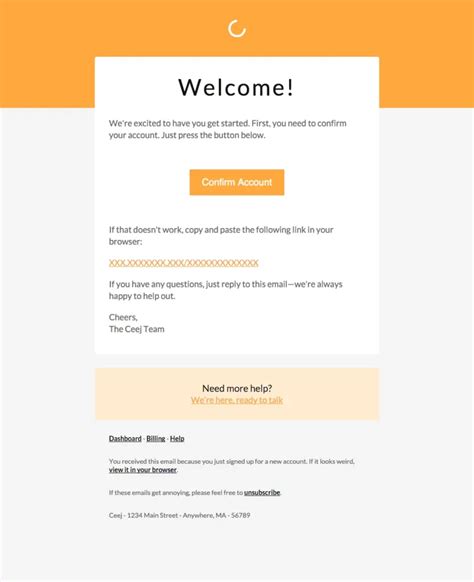
- Encabezado con Branding: Coloca tu logo en el encabezado y refuerza la identidad de tu marca desde el primer vistazo. No solo aporta coherencia visual, sino que garantiza que tu marca sea reconocible al instante.
- Título Llamativo: Un título llamativo es la puerta de entrada a tu mensaje. Breve, directo y cautivador, asegúrate de que sea irresistible para que los usuarios decidas seguir leyendo.
- Llamada a la Acción (CTA): Incluye botones de CTA para dirigir a tus clientes hacia la acción deseada.
- Imágenes Informativas y en Equilibrio: Incorpora imágenes que comuniquen información clave y complementen el texto.
- Enlace para Darse de Baja: El enlace para darse de baja es actualmente un requisito obligatorio.
- Datos de la Empresa en el Pie: Cierra tu plantilla con los datos de tu empresa para proyectar una imagen profesional.
2. Diseño Visual y Equilibrio de Contenido
Debes tener en cuenta qué partes serán imágenes y qué partes serán texto. Una buena práctica es equilibrar los elementos visuales con el texto para evitar problemas de entregabilidad. Los filtros de spam marcan los correos electrónicos que contienen principalmente imágenes. Intenta que el 60 % sea texto y el 40 % imágenes, comprime los archivos grandes y añade siempre texto alternativo.
Diseño por Componentes en Canva
Diseña por separado: Crea cada componente visual como un proyecto independiente en Canva (por ejemplo, encabezado, pie de página, imágenes de producto). Una vez finalizado el diseño, haz clic en Compartir > Descargar en Canva y selecciona PNG o JPG.
3. Personalización y Estilo
El tema le permite controlar el estilo de los elementos de su correo electrónico, como campos, botones y texto. Puede acceder a la característica de tema si selecciona icono de pincel en el panel superior derecha del diseñador de correo electrónico. El tema aplica el mismo estilo a todos los elementos del mismo tipo en su correo electrónico.
Para editar el estilo de los elementos de correo electrónico, seleccione el icono de tema (pincel) en el panel derecho, luego seleccione el tipo de elemento en la sección de tema. Elija entre campos de entrada, botones, texto, etiquetas o mensajes de error. Una vez que seleccione un tipo de elemento, personalice sus propiedades como fuente, color, tamaño, borde y fondo.
Ejemplo Práctico de Personalización
Para agilizar este proceso es conveniente que tengamos recogidos en algún lado los códigos de colores del sitio y también la tipografía, así será todo mucho más rápido. En este caso usamos fondo blanco, por lo que no será necesario modificarlo ya que es el que viene por defecto. Lo mismo ocurre con el tipo de letra que es Arial. Para la web que usamos de ejemplo, el código de color de los textos es el "#333" y el de los links "#428bca". Así que vamos a comenzar cambiando el color de los textos.
Hacemos igual con todos los encabezados, H1, H2, etc., guardamos y pasamos a la siguiente opción "Header". Cuando terminemos podemos pasar a cambiar el estilo de los links. Los links se encuentran en "Design/Body", concretamente en la sección "Body Link". Ahora vamos a modificar el footer para simplificarlo. Para ello tendremos que colocarnos encima y hacer clic. En este caso nos quedaremos únicamente con la dirección y los enlaces para actualizar las preferencias de suscripción y darse de baja de la lista.
4. Configuración y Elementos Clave
Le recomendamos que comience estableciendo algunas opciones de configuración básicas y obligatorias para el mensaje. Cada mensaje de correo electrónico debe tener un nombre que lo identifique en la vista de lista o al seleccionar mensajes para incluirlos en un recorrido del cliente. Introduzca un asunto para su mensaje seleccionando Añadir un tema en la sección del encabezado del correo electrónico de la parte superior de la página y completando el campo Tema dentro del panel Encabezado de correo electrónico.
También puede agregar un preencabezado, que aparece al lado o debajo de la línea de asunto en la bandeja de entrada del destinatario. El preencabezado le permite crear un texto personalizado que se muestra en la bandeja de entrada de su destinatario antes de que abra el mensaje de correo electrónico. Para acceder a todas las configuraciones de Encabezado de correo electrónico, seleccione una sección al pasar por encima el cursor.
Campos Esenciales del Encabezado
- Dirección de destino: Debe contener una expresión para encontrar cada dirección a la que se enviará el mensaje.
- Dirección del remitente: Esta es la dirección de correo electrónico de la persona que envía el mensaje. Esta es la dirección de correo electrónico predeterminada establecida para su organización en la Configuración de administración.
- Nombre del remitente: Nombre de remitente que verán los destinatarios cuando reciban el mensaje. Este es el nombre de remitente predeterminado establecido para su organización en la Configuración de administración.
- Plantilla de correo electrónico: La plantilla que seleccionó al crear el correo electrónico.
5. Uso del Diseñador de Contenido
El diseñador de contenido de correo electrónico es similar a otros diseñadores de contenido digital incluidos en Dynamics 365 Customer Insights - Journeys. Use la herramienta gráfica de la pestaña Diseñador para diseñar el contenido usando operaciones de arrastrar y soltar, y apuntar y hacer clic. Agregue nuevos elementos al diseño arrastrando elementos de diseño de la pestaña Diseñador>Caja de herramientas al lienzo.
Elija un elemento de diseño que ya exista en el diseño y abra la pestaña Diseño Diseñador>Propiedades para configurarlo y darle estilo. Normalmente, al seleccionar un elemento de diseño en el lienzo, se muestra una barra de herramientas de formato encima del elemento. Los controles de la barra de herramientas varían en función del tipo de elemento seleccionado. La mayoría de las barras de herramientas proporcionan botones para mover, copiar o eliminar el elemento seleccionado, además de botones especializados que varían según el tipo de elemento.
Cuando se selecciona un elemento de texto, se muestra una barra de herramientas de formato completa que puede usar para aplicar formato de texto básico igual que en Microsoft Word. También incluye un botón Personalización que puede usar para agregar contenido dinámico, como un campo de combinación de correspondencia que muestre el nombre del destinatario.
Para cambiar el tamaño de una imagen, divisor o botón, haga clic para seleccionar el elemento. Verá pequeños círculos en las esquinas y los lados del elemento. Use el botón HTML para editar directamente la versión HTML sin formato.
Cuando esté diseñando contenidos de correo electrónico, debe intentar siempre minimizar el tamaño de los mensajes en la medida de lo posible. Microsoft Outlook admite personalizaciones locales y complementos que pueden afectar la forma en que se presentan los mensajes. En algunos casos, los destinatarios que usan las instalaciones personalizadas de Outlook pueden ver diseños raros o elementos de página repetidos cuando ven las páginas diseñadas en Dynamics 365 Customer Insights - Journeys. Estos efectos no los puede simular el diseñador.
6. Enlaces y Contenido Dinámico
Los mensajes de marketing se entregan como HTML y, por tanto, admiten hipervínculos. Algunos tipos de vínculos proporcionan acceso a características especiales hospedadas en Dynamics 365 Customer Insights - Journeys, mientras que otros son solo vínculos estándar a contenido que se encuentra en cualquier lugar de la web. En la lista siguiente, se describen los tipos de vínculos que hay disponibles.
Tipos de Enlaces
- URL: Para agregar vínculos estándar a cualquier contenido de texto, resalte el texto del vínculo y seleccione Vínculo en la barra de herramientas de texto. También puede agregar direcciones URL de vínculos a muchos otros tipos de elementos de diseño, incluidos botones e imágenes.
- Evento, registro de equipos, página de marketing o encuesta: Estos vínculos llevan a un sitio web de eventos, registro de equipos, página de marketing o una encuesta.
- Centro de suscripciones (obligatorio): Todos los mensajes de correo electrónico comercial de marketing deben incluir un vínculo a un centro de suscripciones.
- Ver como página web: Este vínculo abre el correo electrónico de marketing en un explorador web.
El contenido dinámico es contenido que se resuelve justo antes de que se envíe un mensaje a una persona específica. Normalmente, se usa contenido dinámico para combinar la información del registro de contacto del destinatario (como nombre de pila y apellido), para poner vínculos especiales y para incluir información y vínculos de la configuración de contenido.
Si le resulta cómodo trabajar en el código, puede crear también lógica personalizada que incluya instrucciones condicionales, bucles while, etc.
🔥 ¿Cómo crear una plantilla para email marketing con EmailMetrix? 💪
7. Optimización y Envío con ActiveTrail
En este punto es que en realidad podrás empezar a diseñar tu correo electrónico. Puedes subir tu logotipo y cambiar la paleta de colores de la plantilla para que coincida con los colores de tu empresa. Puedes agregar o eliminar bloques, insertar hipervínculos en tus infografías e incluir botones de redes sociales o de pago para que tus lectores puedan no sólo compartir tu contenido, sino también pagar sus pedidos de forma rápida y sencilla. Todas estas opciones tienen una función de arrastrar y soltar que es muy sencilla de usar.
Después de eso, todo lo que tienes que hacer es seleccionar los contactos a quienes quieres enviar el correo. Recomendamos crear grupos para que no tengas necesidad de comprobar cada contacto individualmente.
Antes de enviar el correo, ActiveTrail te permite revisarlo. Además, el sistema comprobará automáticamente si hay algún error en el archivo. Por ejemplo, en el correo que acabamos de crear, puedes ver que hay un enlace roto. Una vez que estés seguro de que todo está en su lugar y que no hay errores tipográficos o de ninguna otra clase, puedes enviar tu correo de marketing de contenido a varios destinatarios con sólo un clic.
8. Test A/B y Mejora Continua
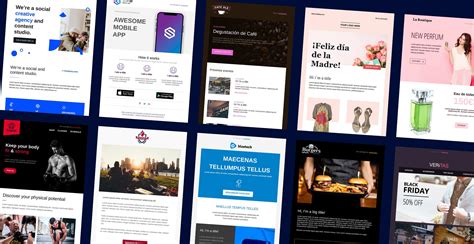
Aquí encontraremos multitud de plantillas, desde las más visuales a las más sencillas. Por ejemplo, en un eCommerce de productos suele ser interesante enviar campañas con fotografías donde se muestren los mismos. En cualquier caso, si tenemos dudas, los test A/B pueden ayudarnos a comprobar cuál funciona mejor y decidir según este dato.
9. Layouts y Themes
Layouts: Es la pestaña que se abre por defecto. Aquí encontraremos varias estructuras predefinidas que podremos usar para crear nuestra propia plantilla. Themes: Son plantillas prefabricados con sus fotografías, sus estilos y demás. Pueden modificarse pero digamos que ofrecen un diseño acabado. En este caso usaremos una plantilla de la pestaña "Layouts", más concretamente vamos a elegir como base la opción "SImple Text" que se encuentra al final del todo.
10. Modificación del Footer y Llamada a la Acción (CTA)
Ahora vamos a modificar el footer para simplificarlo. Para ello tendremos que colocarnos encima y hacer clic. En este caso nos quedaremos únicamente con la dirección y los enlaces para actualizar las preferencias de suscripción y darse de baja de la lista. Por último vamos a incluir una llamada a la acción o CTA. Por último vamos a cambiar el texto por defecto.