
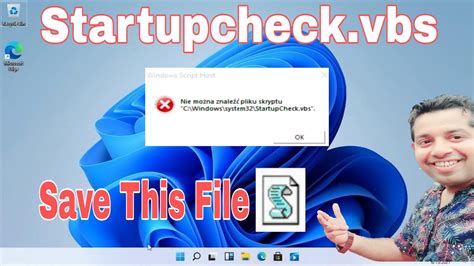
El error "No se encuentra el archivo de comandos startup check.vbs" puede ser frustrante, pero afortunadamente, existen varias soluciones para abordarlo. Este artículo te guiará a través de diferentes métodos para resolver este problema, desde la comprobación de la configuración básica del sistema hasta el uso de herramientas más avanzadas.
¿En qué consiste el error 0x80070002?
El aviso 0x80070002 es uno de los mensajes de error más frecuentes en relación con los problemas derivados del proceso de actualización de Windows. No solo aparece en las versiones actuales, como Windows 10, sino también en ediciones anteriores como Vista o XP, donde a veces podemos encontrar el código 0x80070003 en referencia al mismo problema. Dependiendo de la versión del sistema operativo, también pueden aparecer los avisos 80070002 y 80070003, con idéntico significado. El mensaje que acompaña estos cuatro códigos es «ERROR_FILE_NOT_FOUND», o lo que es lo mismo, «error: archivo no encontrado».
Si el proceso de actualización de Windows se interrumpe porque no se ha encontrado un archivo, puede ser debido a que dicho archivo falte o esté dañado. Los procesos más importantes que suelen estar implicados en este problema son la descarga y la extracción de los archivos de instalación. Como, en este caso, Windows no resuelve el problema por sí solo, sino que muestra el error 0x80070002, es recomendable encargarse de solucionar el problema personalmente para instalar la debida actualización.
El error 0x80070002 también puede producirse al iniciar o desinstalar otras aplicaciones de Microsoft, así como programas de terceros. En este caso, al igual que al actualizar Windows, lo más probable es que se hayan perdido los archivos necesarios o que estén dañados.
Posibles soluciones para el error 0x80070002 de Windows
Si aparece el código de error 0x80070002 al instalar una actualización de Windows, puede deberse a varios motivos. Es posible, por ejemplo, que el servicio de Windows responsable de las actualizaciones no funcione correctamente, impidiendo la instalación. También puede que se hayan perdido o eliminado archivos importantes del sistema, o que el sistema no se haya configurado correctamente. Estos problemas no siempre son resultado de una mala gestión del usuario, sino que pueden haber sido provocados por malware o por un defecto del hardware.
Primera solución: Comprobar la fecha y hora del sistema
Por lo general, cuando un ordenador con Windows se conecta a Internet, el sistema operativo determina automáticamente la fecha, la hora y la zona horaria. Si este proceso de sincronización no se lleva a cabo correctamente o si configuras estos datos de forma manual, estableciendo unos valores muy distintos de los reales, se pueden ocasionar fallos como el error de actualización 0x80070002. En primer lugar, echa un vistazo al menú «Fecha y hora», que se puede abrir mediante el panel de control (desde el menú de inicio de Windows). Una vez abierto, sigue los siguientes pasos:
- En la pestaña «Fecha y hora», comprueba si está configurada la zona horaria correcta. En caso contrario, cambia la selección actual mediante la opción de «Cambiar zona horaria». Además, marca la casilla de «Ajustar el reloj automáticamente al horario de verano».
- Abre la pestaña «Hora de Internet» y haz clic en el botón «Cambiar la configuración».
- Marca la casilla de «Sincronizar con un servidor horario de Internet» y selecciona uno de los servidores sugeridos.
- Haz clic en «Actualizar ahora» y, a continuación, haz clic en «Aceptar» para aplicar los cambios.
Un cuadro de diálogo te indicará si Windows ha podido sincronizar la fecha y la hora con el servidor horario de Internet seleccionado.
Segunda solución: Reiniciar el servicio de actualización de Windows
Los sistemas operativos Windows incluyen diversos servicios y procesos que, o bien están activos de forma permanente, o bien se ejecutan en cuanto el sistema los necesita. Uno de estos servicios es el agente de Windows Update (o WUA, por sus siglas en inglés), que se encarga de detectar, descargar e instalar actualizaciones para Windows y otras aplicaciones de Microsoft instaladas en el sistema. Si este servicio no funciona correctamente, no es posible actualizar el sistema.
Al igual que todos los demás servicios de Windows, este servicio de actualización se encuentra en la consola de administración de Microsoft, a la que puedes acceder a través del panel de control («Herramientas administrativas» -> «Servicios») o mediante el cuadro de búsqueda del menú de inicio. En este último, introduce el término «servicios» y, después, abre el enlace que aparece con ese nombre. En la lista, selecciona la categoría «Windows Update» y haz clic en «Detener el servicio» o en el icono cuadrado de stop:
En la columna «Tipo de inicio», puedes ver si un servicio de Windows está configurado para ejecutarse automáticamente o si debe iniciarse de forma manual. Antes de reiniciar el agente, accede a la siguiente carpeta del ordenador (si tienes Windows instalado en otra unidad, sustituye la letra por la que corresponda):
C:/Windows/SoftwareDistribution
En esta carpeta, el agente de Windows Update guarda en caché los archivos necesarios para el proceso de instalación. Para que el servicio no acceda a ellos después de reiniciarlo, sino que descargue y extraiga nuevamente los archivos correspondientes a la actualización, elimina el contenido de la carpeta:
Si no deseas eliminar el contenido de «SoftwareDistribution», también puedes cambiar el nombre de la carpeta o realizar una copia de seguridad por si los necesitas más adelante.
Ahora ya puedes reiniciar el servicio de actualización pulsando en la correspondiente opción del administrador de servicios (Microsoft Management Console) y, a continuación, reiniciar el sistema, después de lo cual el agente podrá volver a intentar descargar e instalar la actualización que provocó el error.
Tercera solución: Revisar y reparar los archivos del sistema
Los archivos del sistema que se hayan perdido o hayan resultado dañados también pueden ocasionar el error 0x80070002. Como el aviso de error no incluye ningún tipo de información sobre el problema, debes utilizar la aplicación SFC (System File Checker, o comprobador de archivos del sistema) para averiguarlo. Este programa verifica y repara todos los archivos del sistema relacionados con la instalación de Windows; además, si no es posible repararlos, SFC informa sobre el (los) archivo(s) afectado(s).
Para utilizar esta herramienta de línea de comandos, se requieren derechos de administrador, ya que es necesario ejecutar el símbolo del sistema como administrador. Para hacerlo, sigue estas instrucciones:
- Abre el menú de inicio.
- Escribe «cmd» en la barra de búsqueda.
- Haz clic con el botón derecho en «Símbolo del sistema» y, luego, haz clic en «Ejecutar como administrador».
Si abres el símbolo del sistema tan solo haciendo clic en el icono, no dispondrás de los derechos de administrador necesarios. Una vez abierto el símbolo del sistema, introduce el siguiente comando para iniciar SFC:
sfc /scannow
Deja abierto el símbolo del sistema hasta que el proceso de revisión se lleve a cabo hasta el final. Cuando acabe, la herramienta presentará el resultado de la comprobación y dejará una lista de los archivos dañados que no haya podido reparar en el archivo de registro cbs.log, situado en la carpeta Windows/Logs/CBS.
Cuarta solución: Comprobar si hay errores en el sistema de archivos
Las caídas del sistema o la eliminación incorrecta de archivos pueden provocar errores en el sistema, es decir, sectores del disco defectuosos. Estos a su vez pueden ser la causa de varios problemas, como el error de actualización 0x80070002. Con la herramienta CHKDSK (Check Disk), instalada de serie, Windows ofrece una solución para detectar y corregir dichos errores en las estructuras del sistema de archivos en cualquier momento.
También en este caso es necesario iniciar el símbolo del sistema como administrador:
- Abre el menú de inicio de Windows.
- Escribe el término «cmd» en el cuadro de búsqueda.
- Haz clic con el botón derecho en «Símbolo del sistema» y, después, selecciona «Ejecutar como administrador».
Para analizar y reparar la unidad en la que está instalado Windows (generalmente C:), introduce el siguiente comando:
chkdsk C: /f /r
Como Windows estará utilizando la unidad y sus diversos servicios y procesos en ese momento, recibirás un aviso de que CHKDSK no puede iniciarse. Escribe «J» y confirma con la tecla [Enter]: de esta manera, el programa de verificación se ejecutará antes del siguiente inicio del sistema.
Quinta solución: Utilizar el solucionador de problemas de actualización
En las versiones actuales de Windows, el solucionador de problemas de actualización incluye un servicio diseñado especialmente para resolver errores como el 0x80070002. Puedes descargar la última versión del llamado solucionador de problemas, que ocupa solo unos pocos kilobytes (KB), en el foro oficial de asistencia técnica de Microsoft. Después de abrir el archivo .diagcab descargado, se abrirá el asistente para la solución de problemas por diagnóstico. Solo tienes que seguir las instrucciones para resolver el error 0x80070002:
Si utilizas la herramienta de diagnóstico como administrador, tienes más posibilidades de comprobar y solucionar los problemas con éxito.
Sexta solución: Comprobar si hay malware en el sistema
Si faltan algunos archivos o configuraciones importantes del sistema o si están defectuosos, cabe la posibilidad de que el ordenador haya sido infectado por malware. En tal caso, es muy probable que todos tus esfuerzos para resolver el error 0x80070002 sean en vano hasta que localices el malware y lo elimines por completo del sistema. En nuestro completo artículo sobre malware, descubrirás las mejores herramientas para detectar y eliminar spyware, troyanos, virus y otros tipos de software dañino.
Séptima solución: Instalar la actualización problemática de forma manual
Si el centro de actualizaciones continúa mostrando el código de error 0x80070002 después de tomar las medidas descritas hasta ahora, puedes intentar descargar e instalar la actualización correspondiente por tu cuenta. Microsoft pone a disposición de los usuarios todas las actualizaciones que ha publicado en su catálogo de actualizaciones online. Solo tienes que escribir el número de la actualización, tal y como aparece en la base de conocimientos (siempre comienza por KB), en la barra de búsqueda y pulsar «Buscar»: la aplicación web buscará automáticamente los archivos de instalación correspondientes.
Asegúrate de seleccionar y descargar los archivos de instalación que correspondan con la edición de Windows (servidor o desktop) y la arquitectura (x64 / ARM64 / x86) de tu equipo.
Sysprep y Clonezilla
Una solución avanzada para la gestión de imágenes de sistema es el uso de Sysprep y Clonezilla. Sysprep prepara una instalación de Windows para la duplicación, eliminando información específica del sistema. Clonezilla, por otro lado, es un software de clonación de disco que permite crear imágenes del sistema para restaurarlas en otros equipos.
El proceso general es el siguiente:
- Instala Windows en una máquina virtual (o en un equipo físico).
- Configura el sistema con los programas y actualizaciones necesarias.
- Ejecuta Sysprep con la opción de generalizar.
- Crea una imagen del sistema con Clonezilla.
- Restaura la imagen en el nuevo equipo.
- Instala los drivers específicos del hardware del nuevo equipo.
Este método es útil para implementar la misma configuración de Windows en múltiples equipos de manera rápida y eficiente. Sin embargo, es importante seguir los pasos correctamente para evitar problemas de compatibilidad y activación.
Consideraciones Adicionales
- Malware: Verifica que no haya malware afectando tu sistema.
- Drivers: Asegúrate de que los drivers estén actualizados.
- Event Viewer: Revisa el visor de eventos para obtener más detalles sobre el error.
Siguiendo estos pasos y explorando las diferentes soluciones, podrás resolver el error "No se encuentra el archivo de comandos startup check.vbs" y mantener tu sistema Windows funcionando correctamente.