

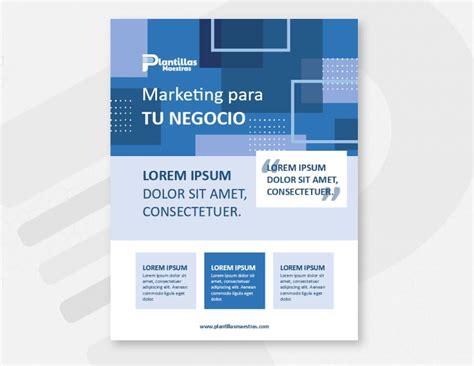
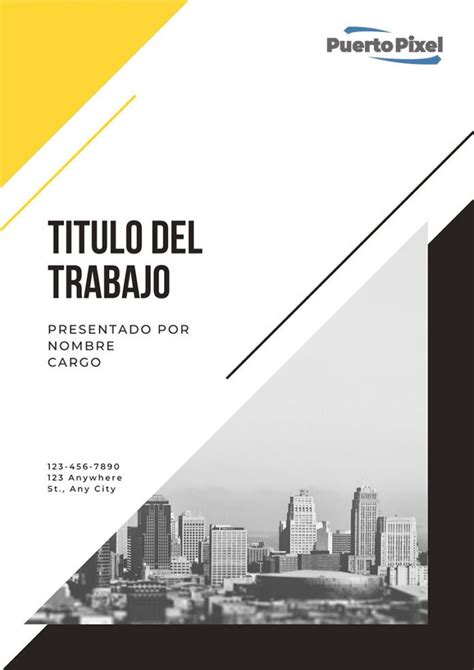
Una regla general para cualquier proyecto o tarea es que, si se comercializa de manera justa, tiene un futuro brillante y una gran perspectiva de gloria adicional. Comercializar cualquier proyecto o trabajo es resaltarlo ante los usuarios antes de su lanzamiento. El marketing es una especie de marca previa al lanzamiento de una idea y contribuye en gran medida a establecer una reputación inicial de ese proyecto / idea. Esta regla se aplica a todos los proyectos / trabajos / asignaciones, ya sea un proyecto de mil millones de dólares o un simple trabajo o tesis.
En el caso de un trabajo o tesis, es su portada la que da imagen o reputación a ese trabajo. Una portada es el rostro de cualquier proyecto o tarea. Implica mucha información y existen numerosos métodos para formular una portada. Una portada bien pensada tiene muchos beneficios tanto para el lector como para la persona que envía el proyecto. Dedicar tiempo personal para producir un proyecto de investigación de mercados debe estar respaldado por una portada de calidad, si los autores desean que su proyecto obtenga la debida validación. Con tantos llamados a la atención de la gente, un buen marketing es una de las formas en que las empresas pueden distinguirse de la competencia. Si nunca antes has elaborado un plan de marketing, puedes facilitar el proceso usando una plantilla plan de marketing Word. En esta guía, compartiré algunas plantillas de Word para elaborar planes de marketing, gratuitas y premium, que te permitirán empezar con una ventaja.
Introducción: La Importancia de una Portada Impecable
En el competitivo mundo del marketing, la primera impresión es crucial. Una portada atractiva y profesional para tus documentos de marketing, ya sea un informe, una propuesta o una presentación, puede marcar la diferencia entre captar la atención de tu público objetivo o que tu trabajo pase desapercibido. Este artículo explorará a fondo el mundo de las portadas de marketing en Word, ofreciendo una visión completa que abarca desde ejemplos concretos hasta consideraciones estratégicas de alto nivel. Analizaremos plantillas profesionales, opciones descargables, y cómo adaptarlas a diferentes necesidades y audiencias.
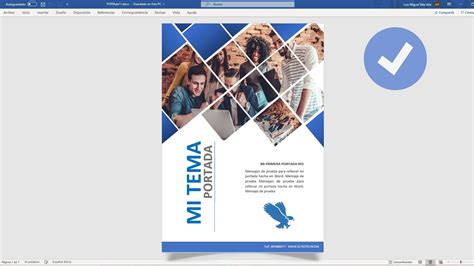
CÓMO HACER UNA PORTADA EN WORD | PASO A PASO | MUESTRO EJEMPLO
Ejemplos Concretos: Del Caso Particular al General
Comencemos con ejemplos específicos. Imagine una portada para una propuesta de marketing digital para una pequeña empresa de comercio electrónico. Una imagen impactante de un producto estrella, junto a un titular conciso y un subtítulo que destaque el valor añadido, sería ideal. Contrastémoslo con la portada de un informe anual de una gran corporación. Aquí, se priorizaría un diseño más sobrio y elegante, con la información clave (logo, nombre de la empresa, período cubierto) presentada de forma clara y concisa. Estos ejemplos, aunque diferentes, ilustran la necesidad de adaptar el diseño de la portada al contexto específico.
- Ejemplo 1: Portada para una propuesta de marketing para una cafetería local. Imagen de café humeante, colores cálidos, tipografía moderna y legible. El título podría ser: "Estrategia de Marketing Digital para [Nombre de la Cafetería]".
- Ejemplo 2: Portada para un informe de marketing de un lanzamiento de producto. Imagen del producto en alta resolución, datos clave del lanzamiento (fecha, alcance, objetivos), tipografía limpia y profesional.
- Ejemplo 3: Portada para una presentación de marketing a inversores. Diseño minimalista, gráficos impactantes que reflejen el crecimiento proyectado, información financiera clave presentada de forma visualmente atractiva.
Plantillas Profesionales: Un Punto de Partida
Utilizar plantillas profesionales de Word es una excelente manera de ahorrar tiempo y garantizar un resultado de alta calidad. Muchas plantillas ofrecen diseños predefinidos con combinaciones de colores, tipografías y elementos gráficos armoniosos. Sin embargo, es importante seleccionar la plantilla que mejor se adapte a la marca y al mensaje que se quiere transmitir. Consideremos la psicología del color: ¿colores cálidos para transmitir cercanía o colores fríos para proyectar profesionalidad?
La elección de la tipografía también es fundamental. Una tipografía legible y profesional es esencial para asegurar la buena recepción del mensaje. Evitar tipografías demasiado extravagantes o difíciles de leer es crucial para una comunicación efectiva. Las plantillas también suelen incluir la posibilidad de personalizar elementos como el logo, la información de contacto y el título del documento.
Plantillas Descargables: Recursos Online y Consideraciones
Internet ofrece una gran variedad de plantillas descargables gratuitas y de pago. Sitios como Envato Elements, Creative Market, y sitios web de plantillas de Microsoft ofrecen una amplia gama de opciones. Sin embargo, es crucial evaluar la calidad y la legalidad de las plantillas antes de descargarlas. Verificar la licencia de uso es esencial para evitar problemas de derechos de autor. Algunas plantillas gratuitas podrían tener limitaciones en cuanto a personalización o calidad de diseño.
Al elegir una plantilla descargable, debemos considerar la compatibilidad con la versión de Word que usamos, la facilidad de personalización, y la calidad de los elementos gráficos incluidos. A veces, una plantilla aparentemente atractiva puede resultar difícil de modificar o presentar problemas de compatibilidad.
Plantillas Premium
Si estás buscando plantillas Word premium para marketing, Envato Elements tiene una oferta que no querrás perderte. Te ahorran tiempo. No tienes que pensar en la estructura de tu plan de marketing. También hacen que tu plan de marketing luzca profesional. Además, no necesitas habilidades de diseño. Por lo tanto, si buscas cómo hacer un plan de marketing, tiene sentido revisar las plantillas de Word para plantillas de marketing disponibles en Envato Elements. Para encontrar una plantilla de este tipo, visita Envato Elements y selecciona Graphic Templates (Plantillas gráficas). Escribe word marketing plan en el cuadro de búsqueda. Y si aún quieres más opciones, en GraphicRiver también encontrarás muchas plantillas de Word para planes de marketing.
- Esta plantilla plan de marketing, en tamaño A4 para Word, también funciona con Adobe InDesign. Incluye 16 páginas que contienen todo lo necesario para crear un atractivo plan de marketing.
- No hay nada de básico en esta plantilla plan de marketing Word, aunque el diseño sea minimalista en blanco y negro. Incluye cuatro páginas que abarcan los temas más importantes para un plan de marketing.
- No te faltará inspiración con esta plantilla plan de marketing para pequeñas empresas. Incluye 40 páginas y está disponible en tamaños de papel A4 y Carta formato americano.
- Estas plantillas de Word para plan de marketing tienen una llamativa combinación de colores en rojo y negro e incluyen 22 páginas. Descubre cómo hacer un plan de marketing detallado y atractivo. Incluye las principales áreas de marketing que debes abarcar.
Las plantillas Microsoft Word para planes de marketing premium para pequeños negocios son una apuesta segura para ayudarte a causar la impresión adecuada. Estas plantillas de Word suelen estar bien diseñadas y respaldadas. Al utilizarlas no tendrás que concentrarte en el diseño. Antes de buscar plantillas de Word gratis, échale un vistazo a los regalos premium que ofrece Envato Elements. Cada mes Envato Elements ofrece una selección distinta de archivos gratuitos para que los pruebes. Cada mes, Envato Elements ofrece 12 archivos diferentes seleccionados cuidadosamente (fuentes, presentaciones, videos y más). O prueba Envato Market gratis. Ofrecen siete regalos mensuales cuidadosamente seleccionados.
Plantillas Gratuitas
Si tu presupuesto es limitado y no encontraste nada en la lista anterior, tenemos lo que necesitas.
- Si buscas descargar plantillas para Word gratis, esta es una buena opción.
- Google ofrece algunas plantillas Word gratis para descargar, así como en Google Docs.
- ¿Te gustan las formas geométricas?
- Si buscas cómo hacer un plan de marketing, estas plantillas de Word gratis distan mucho de ser básicas e incluyen varias áreas de la estrategia que querrás abarcar.
- Esta plantillas de Microsoft Word, para elaborar un plan de marketing para empresas pequeñas, las podrás obtener de manera gratuita.
- Si buscas descargar plantillas para Word gratis prueba esta de Business Plan Template.
- ¿Estás comenzando con tu marketing?
- Hay ocho secciones claves en esta ps plantillas de Word gratis para plan de marketing para pequeñas empresas.
- Puedes descargar plantillas para Word gratis en Small Marketing Tools para elaborar planes de marketing.
Aspectos Clave para una Portada de Impacto
Más allá de la elección de la plantilla, hay aspectos clave para crear una portada de marketing realmente efectiva:
- Claridad y Concisión: El mensaje debe ser claro, conciso y fácil de entender a primera vista.
- Coherencia con la Marca: La portada debe reflejar la identidad visual de la marca, utilizando los colores, la tipografía y el estilo adecuados.
- Imagen de Alta Calidad: Si se utiliza una imagen, debe ser de alta resolución y relevante para el contenido del documento.
- Legibilidad: La tipografía, el tamaño de la letra y el contraste entre el texto y el fondo deben asegurar una lectura cómoda.
- Espacio en Blanco: Un uso adecuado del espacio en blanco ayuda a mejorar la legibilidad y a crear una sensación de profesionalidad.
Personalización de Plantillas en Word
Cuando descargues tu plantilla plan de marketing Word, querrás personalizarla. Te mostraré cómo hacerlo.
- Añadir tu texto es importante porque te permite agregar tus datos e información a las plantillas plan de marketing. Para agregar tu texto, comienza por deshacerte del texto de relleno que está ahí.
- Comienza por seleccionar el texto al que le quieras cambiar la fuente. A continuación, da clic en el menú de Inicio, en la barra de herramientas encontraras el campo de Fuente.
- Ya sea que estés agregando la imagen de un producto o una captura de pantalla de datos, esto agregará interés a tu propuesta de marketing. Para añadir una imagen, da clic en la pestaña de Insertar en la parte superior de la barra de herramientas. Agrega una imagen a tus plantillas de Word. Cuando des clic a este botón, se desplegará un menú. Selecciona la opción correcta para ti dependiendo donde esté localizada la imagen. La imagen debería aparecer en tu plantilla.
- Personaliza tu plantilla plan de marketing cambiando el color de fondo. Primero, para cambiar el fondo de color, da clic en la pestaña de Diseño de Página. A continuación, da clic en Color de Página en la barra de herramientas. Cuando des clic en este botón, un menú de color se desplegará.
- Para igualar tu esquema de color, querrás cambiar el color de fuente. A continuación, da clic en el botón de Color de fuente en la barra de herramientas. Cuando des clic en este botón, un menú de color se desplegará.
Consejos Adicionales para el Diseño
- Cuando estés presentando datos sobre otros proyectos, resultados y más, utiliza tablas y gráficos para representarlos visualmente.
- Además de las tablas y los gráficos, usar la imagen adecuada, o incluso un meme, puede darle vida a tu plan.
- El uso de un lenguaje sencillo hace que tu plan de marketing sea fácil de entender.
- ¿Quieres que los hechos y las cifras fundamentales destaquen?
- Cuando elijas tu plantilla, querrás que sea una elegante.
- Los fondos atrevidos en las páginas de la plantilla plan de marketing Word pueden captar la atención del lector.
- Las fuentes serif gruesas son una tendencia popular para agregar en tu plantilla plan de marketing Word. Estas fuentes puedes ser de ayuda si quieres dirigir la atención a un hecho o declaración importante.
- Los colores apagados puedes ser tranquilizantes y relajantes para la audiencia. Esto porque estos colores no distraen y a menudo se usan para ayudar a que la gente se enfoque en el mensaje.
- Agregar una captura de pantalla de redes sociales a tus plantillas Microsoft Word de plan de marketing, le muestra a tu lector qué aspecto de redes sociales estás buscando.
- La visualización de datos es una representación gráfica de información. Por ejemplo, añadir datos a una gráfica de pastel es visualización de datos.
Ventajas de Utilizar Plantillas de Word
¿No estás seguro si quieres usar una plantilla plan de marketing Word?
- Ahorras tiempo. Cuando utilizas una plantilla para plan de marketing Word, comienzas con la parte más difícil hecha.
- El resultado final es el mejor. Cuando utilizas una plantilla Word para plan de marketing premium, usas una plantilla hecha por un profesional.
- Las ideas están integradas. Cuando obtienes una plantilla, esta viene con secciones ya nombradas y establecidas.
- Sigue siendo personalizable. Solo porque utilizas una plantilla plan de marketing Word, no significa que tengas que sacrificar la personalización. Cada plantilla es fácilmente adaptable.
- Se Destaca. La mayoría de la gente no utiliza plantillas Microsoft Word para plan de marketing premium. Intentarán hacer un plan de marketing desde cero o descargar plantillas para Word gratis. Los planes de marketing en Word gratuitos no son tan sólidos como las plantillas premium.
Envato Elements es un servicio de suscripción de tarifa plana, donde puedes obtener cientos de plantillas Microsoft Word para plan de marketing premium. Para acceder a las plantillas premium, todo lo que necesitas hacer es registrarte a la suscripción de Envato Elements. No todo el mundo puede ser un experto en Microsoft Word y esto está bien.
Consideraciones para Diferentes Audiencias
El diseño de la portada debe adaptarse a la audiencia a la que va dirigido el documento. Una portada para una presentación a inversores tendrá un diseño diferente a una portada para un folleto informativo para el público general. El lenguaje visual debe ser acorde a las expectativas y al nivel de conocimiento del público objetivo. Por ejemplo, una portada para profesionales del sector requerirá un lenguaje visual más técnico y sofisticado, mientras que para un público general se priorizará la claridad y la simplicidad.
Evitar Clichés y Concepciones Erróneas
Es importante evitar clichés y concepciones erróneas comunes en el diseño de portadas. El uso excesivo de efectos especiales, imágenes de baja calidad o tipografías ilegibles puede restar credibilidad al documento. La sobriedad y la elegancia suelen ser preferibles a diseños demasiado recargados o llamativos, especialmente en contextos profesionales. La originalidad y la creatividad deben estar al servicio de la claridad y la efectividad del mensaje.
Información Esencial Sobre las Portadas en Word
Propósito
Las portadas en Word tienen un propósito claro: identificar y presentar de forma concisa el tema del documento al lector.
Tipos de Portadas
Existen tantos tipos de portadas como tipos de trabajos. Dependiendo del propósito del documento, el diseño de la portada puede variar significativamente. No es lo mismo diseñar la portada de un Trabajo de Fin de Grado (TFG) que la de un informe de gestión empresarial.
Podemos clasificar las portadas en dos categorías principales:
- Genéricas: Predominan los elementos de texto y tienen poca o ninguna imagen.
- Personalizadas: Incorporan elementos de diseño más complejos, como imágenes, logos, iconos y textos, integrados en una temática coherente.
Usos de las Portadas
Las portadas tienen una amplia gama de aplicaciones, adaptándose al tipo de documento o trabajo. Algunos ejemplos incluyen:
- Estudiantes: Trabajos de investigación, ensayos, TFG, TFM, tesis, tesinas, etc. La necesidad de una portada puede depender de las directrices de la institución.
- Empresas y Organizaciones: Informes, comunicaciones internas, resúmenes y cualquier otro tipo de documentación institucional. La creación de portadas personalizadas es una ventaja para la imagen de marca.
Portadas Insertadas Desde Word
Microsoft Word ofrece una funcionalidad para insertar portadas prediseñadas, simplificando el proceso de diseño. Estas portadas tienen un estilo establecido y campos editables para personalizar la información.
¿Para Qué Utilizar una Portada Prediseñada?
Las portadas prediseñadas son formatos estructurados con campos editables para título, subtítulo, autor y fecha. Algunas permiten modificar la imagen y los colores.
Son ideales para:
- Usuarios que buscan una solución rápida y sencilla.
- Estudiantes que desean añadir valor a la presentación de sus trabajos, siempre que no existan normas institucionales específicas.
Sin embargo, es importante considerar que los diseños son básicos y pueden no ser adecuados si se requiere una alta personalización o la incorporación de elementos de branding.
5 Consejos Clave para Diseñar Tus Propias Portadas en Word
- Consejo N°1: Elige Bien Tus Colores: La planificación de los colores es fundamental. Si representas a una empresa, los colores deben estar relacionados con el logotipo o la paleta de colores de la marca. Si eres estudiante, la portada debe ser coherente con el tema del trabajo y aprobada por la institución.
- Consejo N°2: No Te Preocupes por los Formatos: Para dominar la disposición del contenido, utiliza cuadros de texto para insertar imágenes o formas sin complicar la escritura. Los cuadros de texto actúan como secciones independientes que puedes mover y editar libremente. También puedes utilizar tablas para organizar el texto en bloques independientes.
- Consejo N°3: Elige Bien Tus Recursos: Integra distintos tipos de contenido y utiliza los mejores recursos disponibles en Internet. Para imágenes, fondos y diseños, confía en bancos de imágenes gratuitos como Freepik, Pixabay, Pexels y Unsplash. Explora las opciones de personalización de formas en la pestaña "Formato" de Word.
- Consejo N°4: Guarda Tus Portadas Personalizadas: Word te permite guardar tus propias portadas para reutilizarlas. Selecciona todo el contenido, ve a la pestaña "Insertar", haz clic en "Portada" y elige "Guardar selección en una galería de portadas...". Asigna un nombre a tu portada para guardarla y reutilizarla automáticamente.
- Consejo N°5: Busca la Armonía: Asegúrate de que la portada y el resto del documento tengan una relación estética. Escoge una paleta de colores coherente, diseña encabezados y pies de página personalizados, selecciona tipografías y define estilos para títulos y subtítulos. Este enfoque integral te introduce en el mundo del maquetado de contenidos en Word.
Creación de Portadas Creativas en Word para Libros
Las portadas creativas de libros son esenciales para maximizar las ventas. Deben llamar la atención sin ser estridentes. Aunque se recomienda utilizar programas de diseño específicos como Photoshop, Illustrator o InDesign, es posible idear portadas creativas en Word, especialmente en proyectos de autopublicación.
Pasos para Crear una Portada Creativa en Word
- Comienzo: Abre Word y crea un nuevo documento en formato de carta. Personaliza los márgenes al gusto.
- Diseño de la Portada: En la pestaña "Diseño", selecciona el color de página. En la pestaña "Insertar", selecciona la imagen y elige la opción de diseño "cuadrado" para moverla libremente.
- El Título: Desde "Insertar", crea un cuadro de texto para incluir el título y la información relevante.
Considera el tipo de portada (blanda o dura), el formato y el tipo de papel (estucado mate, brillante, offset). Antes de imprimir, especifica si incluirá solapas y prioriza los acabados para lograr un impacto visual.
| Elemento | Descripción |
|---|---|
| Colores | Relacionados con la marca o tema del documento. |
| Imágenes | De alta calidad, obtenidas de bancos de imágenes gratuitos. |
| Tipografía | Coherente con el estilo del documento. |
| Formato | Adaptado al tipo de documento (informe, libro, etc.). |
| Acabados | Solapas, tipo de papel, etc., para un impacto visual. |