
¿Alguna vez te has enfrentado a una situación en la que la PC no arranca correctamente? Esto sucede debido a múltiples razones, y vamos a abordarlas en este artículo. Te proporcionamos las soluciones probables y eficaces que funcionan para Windows 7, 8 y 10. A veces, la solución puede no funcionar si el sistema ha sido afectado gravemente.
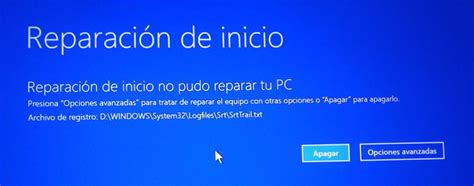
El problema dice principalmente: "La reparación de inicio está comprobando tu sistema en busca de problemas". Los usuarios de Windows 7 se enfrentan a este problema a menudo, por lo que la solución que estamos dando puede manejar el problema inteligentemente.
Parte 1: Posibles razones de "la reparación de inicio está comprobando tu sistema en busca de problemas"
Antes de abordar cualquier problema relacionado con tu sistema, es vital conocer las razones exactas detrás de él. Muchas veces, la razón permanece desconocida para nosotros. Microsoft lanza actualizaciones con demasiada frecuencia para Windows. Si has activado la "actualización automática", tu PC te envía un recordatorio para actualizar el sistema operativo. Cuando la actualización no se carga correctamente, provoca errores en el arranque.
Un problema raro puede ser con tu pantalla. Puede que se esté iniciando, pero no se puede ver debido a una pantalla dañada. Si estás usando una laptop, acude a un reparador.
Parte 2: ¿Cómo resolver "la reparación de inicio está comprobando tu sistema en busca de problemas"?
Siempre que tu sistema se comporte mal o que la "reparación de inicio esté comprobando su sistema en busca de problemas" te preocupa, lo único que tienes que hacer es seguir estas soluciones. Estas soluciones se pueden aplicar cuando nada más funciona para arreglar el problema. Los pasos son sencillos de ejecutar.
Solución 1: Ejecutar Chkdsk
El chkdsk es una utilidad de Windows y un comando para arreglar los errores de disco automáticamente. Es una forma abreviada de comprobar el disco. Este comando ayuda en la recuperación o reparación de datos en una unidad, también, dependiendo de tus necesidades.
Cómo ejecutar CHKDSK para reparar un disco duro
- Paso 1: Inserta un disco de instalación que contenga el sistema operativo Windows 7 en la unidad de CD.
- Paso 3: Haz clic en "Reparar el equipo". El Reparador de Inicio comienza el escaneo de tu PC para instalar Windows.
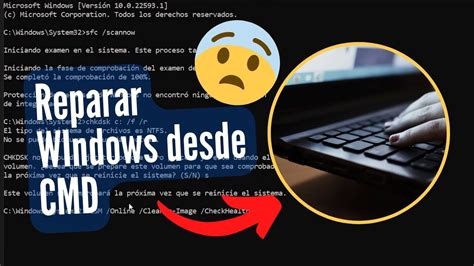
- Paso 5: Escribe el comando "chkdsk /f /r c:" cuando aparezca la ventana del símbolo del sistema. Comprueba el sistema para los archivos que están dañados, eliminados o instalados incorrectamente. Después de eso, escanea todo el controlador para encontrar problemas y arreglarlos si es posible.
Solución 2: Deshabilitar el reinicio automático en caso de fallo del sistema
El reinicio automático es una de las posibles causas de "la reparación de inicio está comprobando su sistema para buscar problemas en Windows 7". Esto de ninguna manera va a resolver el problema de arranque, pero puede ayudarte a identificar el verdadero problema. Encuentra la opción "deshabilitar el reinicio automático en caso de fallo del sistema".
- Paso 1: Reinicia tu PC como lo haces habitualmente.
- Paso 3: Elige "Desactivar el reinicio automático en caso de fallo del sistema".
Solución 3: Reconstruir el BCD
Una de las posibilidades es que la instalación o configuración del gestor de arranque contenga algún error. Reconstruye el BCD de nuevo, junto con los bootectors de las particiones.
- Abre la ventana del símbolo del sistema y escribe el comando: "bootrec /fixmbr", "bootrec /fixboot" y "bootrec /rebuildbcd".
Otros pasos para solucionar problemas de arranque
Por lo que comentas, parece que el gestor de arranque de Windows está teniendo problemas para cargar algún controlador o archivo de arranque (boot) al iniciar el sistema, de ahí el error “0xc0000225” y que solo funcione si deshabilitas el controlador antimalware de inicio temprano. A continuación te propongo varios pasos que suelen funcionar en estos casos:
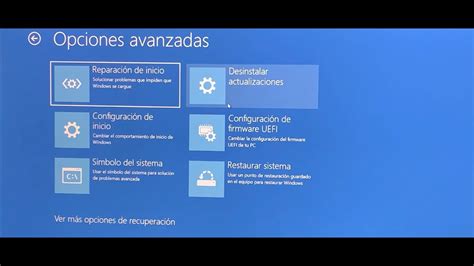
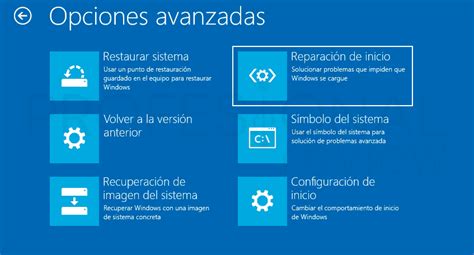
- Esto te permitirá acceder al entorno de recuperación de Windows (WinRE) de manera completa y no solo al menú de arranque limitado que ves ahora.
- Si esto soluciona el problema, ya podrás iniciar normalmente.
- Tras ejecutar estos comandos, reinicia y comprueba si ya arranca sin el bucle.
- Esto repara archivos del sistema y la imagen de Windows si encuentra daños.
- Dado que la única forma de arrancar es “Deshabilitando el controlador antimalware de inicio temprano”, podría indicar un problema con algún driver de antivirus o software de seguridad.
- Si todo falla, considera una Restauración del sistema a un punto anterior al problema (si tienes puntos de restauración creados), o en último extremo, una reinstalación de Windows 10 (manteniendo tus archivos, si es posible).
Parte 3: ¿Cómo recuperar los datos si los métodos no logran solucionar este problema?
Imagina que no puedes acceder a los archivos almacenados en la computadora. Si aparece el mensaje "la reparación de inicio está comprobando tu sistema en busca de problemas", el proceso de arranque no funciona. Si cualquier otro comando distinto al que hemos mencionado puede empeorar la situación.
Los usuarios que no quieran enfrentarse a más problemas y a la pérdida de algunos datos importantes, deben descargar la herramienta Recoverit Data Recovery. Wondershare lanzó esta herramienta en 2003 y hoy se ha ganado la confianza de más de 500.000 usuarios.
Esta herramienta evita la pérdida de cualquier dato de tu computadora y los restaura. También permite escanear los archivos. Puedes previsualizarlos antes de recuperarlos para que sólo se recuperen los datos necesarios. A continuación, haz clic en el botón de inicio y continua. Una vez terminado el proceso, conecta la unidad de arranque a la computadora que no arranca y enciéndelo. Después de arrancar la computadora con éxito, verás la interfaz de Recoverit.
Tabla comparativa de soluciones
| Solución | Descripción | Complejidad | Riesgo de pérdida de datos |
|---|---|---|---|
| Ejecutar Chkdsk | Comprueba y corrige errores en el disco duro. | Baja | Bajo |
| Deshabilitar reinicio automático | Impide que Windows se reinicie automáticamente en caso de fallo. | Baja | Ninguno |
| Reconstruir BCD | Reconstruye los datos de configuración de arranque. | Media | Bajo |
| Recoverit Data Recovery | Recupera datos de un sistema que no arranca. | Media | Ninguno |