
A medida que instalamos aplicaciones y controladores, el registro de Windows se expande, aumentando los programas que se ejecutan en segundo plano y los procesos que se inician. Esto puede ralentizar el inicio de Windows, afectando la productividad y la experiencia general.
Afortunadamente, hay herramientas dentro del mismo sistema operativo que podemos gestionar para acelerar este proceso. Además, existen aplicaciones de terceros que prometen acelerar el arranque de Windows mediante diversas técnicas de software.
Inicio Rápido en Windows 10 y 11
Windows 10 y Windows 11 tienen una función que reduce el tiempo de arranque, funcionando de manera similar al modo de hibernación. Para utilizar el inicio rápido, primero debes activar el modo de hibernación (si no lo tienes activado). Una vez hecho esto, sigue estos pasos:
- Accede al Panel de Control.
- Selecciona Opciones de energía.
- Haz clic en Elegir el comportamiento del botón de inicio/apagado.
Gestión de Programas de Inicio
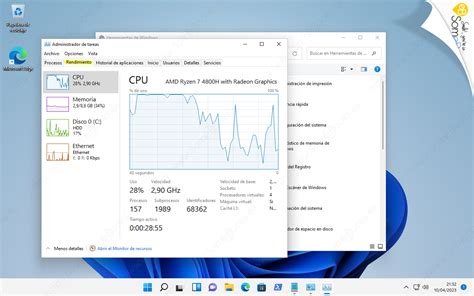
La configuración de los programas que se inician con el ordenador es vital para acelerar el inicio de un PC. Puedes acceder a esta configuración mediante la combinación de teclas "Ctrl + Shift + Escape". En la pestaña Inicio, verás las aplicaciones que se cargan al arrancar, su estado e impacto.
También puedes utilizar herramientas de terceros que incluyan un configurador de inicio para esta gestión.
Aplicaciones en Segundo Plano
Otro parámetro a revisar son las aplicaciones que se ejecutan en segundo plano, ya que realizan una carga innecesaria al sistema, afectando el arranque y el rendimiento general. Windows 11 (como Windows 10) tiene una gran cantidad de estas aplicaciones.
Para gestionarlas, sigue estos pasos:
- Accede a la Configuración del sistema.
- Selecciona Aplicaciones.
- Haz clic en los tres puntos y selecciona Opciones avanzadas.
- Selecciona "nunca" para desactivar su carga.
Consejos de Windows y Pantalla de Bloqueo
Los "consejos de Windows" también pueden afectar el rendimiento, ya que el proceso analiza el equipo. Puedes gestionarlos en Configuración general > Personalización > Pantalla de bloqueo. En un equipo de escritorio, esta pantalla puede ser irrelevante, al igual que la contraseña de inicio.
Gestión de Aplicaciones y Servicios
Algunas aplicaciones acaparan el uso del procesador y la memoria RAM desde el inicio, ralentizando al resto. La gestión de algunos es complicada porque se trata de servicios del mismo sistema. Otros son más sencillos de entender y evitar. Un ejemplo es OneDrive, el servicio de almacenamiento en la nube de Microsoft, activo por defecto en Windows 11. Si no lo utilizas, puedes desactivarlo.
Para impedir el uso de OneDrive, sigue estos pasos:
- Pulsa las teclas rápidas "Windows + R", escribe gpedit.msc y pulsa enter.
- En Configuración del equipo > Plantillas administrativas, configura las opciones para impedir el uso de OneDrive.
Optimización de la Apariencia de Windows
La configuración de la apariencia de Windows 11 por defecto es otro parámetro a gestionar, especialmente en equipos de bajo nivel hardware. Para ello, sigue estos pasos:
- Ve al Panel de control > Sistema > Configuración avanzada del sistema > Opciones avanzadas > Rendimiento > Configuración.
Eliminación de Programas Innecesarios
Windows 11 (igual que Windows 10) viene con programas de relleno, innecesarios o no deseados que ocupan espacio, recursos, son redundantes y se cargan y actualizan en segundo plano. Desinstala todo lo que no necesites. Puedes usar aplicaciones gratuitas como Bloatware Removal Tool si necesitas algo más potente.
Desactivar SERVICIOS INNECESARIOS en Windows 10 | Explicado [2023]
Configuración de la BIOS/UEFI
El arranque de Windows comienza después de que el firmware BIOS/UEFI gestione y ponga en marcha la configuración básica de la computadora. La mayoría de los PCs tienen una configuración de arranque rápido en la BIOS. Este modo omite algunas de las pruebas iniciales, innecesarias para la mayoría de los usuarios.
Actualización de Hardware
Si realizas todas las acciones anteriores, vas a acelerar el arranque de Windows 11 con toda seguridad. Sin embargo, llegará un momento que las limitaciones vengan impuestas del propio hardware. Sin tener que cambiar todo el equipo hay un par de actualizaciones que ofrecerán beneficios inmediatos en el arranque y en el rendimiento del sistema.
Procesador
Si vas a actualizar tu PC o comprar un nuevo equipo, el procesador es uno de los componentes que requiere de más atención. Los detalles y características alrededor de un procesador van mucho más allá del fabricante, los núcleos o la frecuencia de funcionamiento. Saber qué significa cada cifra y tecnología asociada es clave para que, dentro de la inversión que queramos realizar, podamos sacar el máximo rendimiento y no acabemos con un equipo al que no sacamos todo el provecho, o peor, que no nos ofrece la capacidad de proceso que necesitamos para jugar, trabajar o nuestro ocio del día a día.
Los dos datos principales y más referenciados cuando hablamos de un procesador son los núcleos y la frecuencia. Las cifras que primero saltan a la vista al comparar procesadores son el número de núcleos y la frecuencia de trabajo. Pero no te dejes embaucar por las cifras porque salvo casos concretos, no son datos que podamos comparar directamente entre modelos de procesadores.
Núcleos y Frecuencia
Los núcleos de un procesador definen el número de unidades de procesamiento central independientes con los que cuenta el chip. Actualmente podemos encontrar procesadores con decenas de núcleos, aunque si nos limitamos a modelos destinados al mercado de consumo, lo habitual es disponer de procesadores con 2, 4, 6, 8 y hasta 10 núcleos.
Asociado al número de núcleos nos encontramos otra cifra clave para valorar el rendimiento de un procesador: la frecuencia de trabajo. Se trata de la velocidad de apertura y cierre de los transistores que componen el procesador, y la que ofrece el fabricante es la frecuencia de funcionamiento en la que trabajarán los núcleos la mayoría del tiempo dentro del TDP del chip.
Respecto a este valor, en realidad lo que nos marca un mejor rendimiento es el IPC o instrucciones por ciclo de reloj. Aquí Intel lleva la delantera en sus últimas generaciones de procesadores a igualdad de Ghz, por lo que no te vuelvas loco de entrada por la frecuencia asociada a cada procesador. Ni con lo núcleos. No son cifras que comparadas directamente supongan un incremento de rendimiento con la misma relación, salvo en generaciones y modelos similares.
Frecuencia Turbo e Hilos
Tanto en algunos modelos de Intel como de AMD, además de la frecuencia base, nos encontramos con otro dato de frecuencia máxima o Turbo a la que puede aumentar su funcionamiento un núcleo en determinadas circunstancias de temperatura y consumo.
En algunas gamas de procesadores nos encontramos con los llamados hilos como cifra asociada a los núcleos. Se trata de una tecnología que Intel bautiza como Hyperthreading y que divide el trabajo de un núcleo en dos hilos. En el mercado no todos los procesadores son multihilo, por lo que dependiendo de la tarea que queramos realizar con nuestro PC, deberíamos optar por los que permiten dos hilos por núcleo.
Overclocking
Otra mejora que podemos tener en cuenta cuando miramos núcleos y frecuencia de trabajo de un procesador es la posibilidad de realizar overclocking, es decir, ajustar la potencia, voltaje, núcleos y otros valores para elevar el rendimiento del equipo. Lo habitual es aumentar la frecuencia de trabajo máxima que marca el fabricante. Esa tarea se puede realizar tanto en procesadores de Intel como de AMD, que vienen ya listos para ello.
Memoria Caché
Si seguimos mirando la ficha técnica, hay dos valores que no debemos dejar pasar de largo al hablar de procesadores. El primero es la memoria caché que incluye el chip. Se trata de un tipo de memoria muy rápida pero volátil ubicada junto al procesador y que trata de asegurar que la CPU tenga la información que va a necesitar lista cuando la necesite, y no reducir su capacidad de procesamiento.
En teoría, la memoria caché (de diferentes niveles L1, L2, L3, L4 o SmartCaché que es como la llama Intel) es mejor cuanto mayor sea, algo que ocurre en procesadores de gama más alta. En la gama de consumo no exclusiva lo habitual es que esté entre 2 y 8 MB.
TDP y Compatibilidad
Respecto al TDP (Thermal Design Power), estamos hablando del promedio de energía en vatios que disipa el procesador trabajando en la frecuencia base con todos sus núcleos activos. Cuanto menor es esa cifra, menos calentamiento sufre el chip y menos consumo tenemos en el equipo. Este valor está muy relacionado con la litografía del proceso de fabricación, expresado en nm.
Tanto si vamos a comprar un nuevo procesador con el que montarnos un equipo PC desde cero como a actualizar un modelo actual, dos son las principales compatibilidades a las que debemos atender: placa base y memoria RAM.
Cada modelo de procesador suele tener soporte para uno o varios tipos de memoria RAM (así como cantidad máxima de RAM admitida), así que debes asegurarte de que si quieres compatibilidad futura o con componentes actuales, ese tipo de memoria (DDR3, DDR4 …) esté contemplada en la ficha técnica del procesador que vas a escoger.
Gráficos Integrados
Dependiendo de la gama de procesador que escojas, la generación y el fabricante, el procesador puede llevar la parte gráfica (GPU) integrada. Es el punto fuerte de los chips AMD en gamas de entrada y media, al menos hasta hace muy poco.
Si no vas a necesitar gráfica dedicada deberás buscar un modelo de procesador que lleve la parte gráfica integrada y te ofrezca el rendimiento que requiere el uso que vas a dar al PC.
Optimización del Software CAD
Si eres diseñador mecánico, confías en tu software CAD para crear y modificar tus modelos, dibujos y simulaciones 3D. Para optimizar el rendimiento de tu software CAD, considera los siguientes aspectos:
Actualización de Software y Drivers
Muchas compañías de software lanzan actualizaciones regulares que incluyen correcciones de errores y mejoras de rendimiento. Es recomendable actualizar tanto el software CAD como el sistema operativo.
Aparte de actualizar el software CAD en sí, necesitamos verificar otras cosas como las actualizaciones del sistema operativo y principalmente la actualización de los controladores de gráficos, que son obligatorios para un mejor rendimiento.
Es importante asegurarse de que el sistema operativo sea compatible con el software CAD.
Ajuste de la Configuración del Software
Algunos software CAD te permiten ajustar la calidad de los gráficos, los procesos en segundo plano y otras configuraciones que pueden afectar el rendimiento.
Para optimizar el rendimiento de tu software CAD, considera ajustar varias configuraciones dentro del programa. Por ejemplo, puedes reducir la calidad de visualización o la resolución de los modelos 3D para mejorar la velocidad de renderizado y reducir el uso de memoria. Del mismo modo, deshabilitar efectos como sombras o anti-aliasing puede disminuir la carga en tu GPU.
Experimenta con diferentes configuraciones para medir su impacto en el rendimiento y el flujo de trabajo, y guarda las configuraciones preferidas como perfiles para una fácil aplicación en todos los proyectos.
Muchos programas de software CAD permiten ajustar el rendimiento del software según tus requisitos individuales.
Optimización del Sistema Operativo
Para optimizar el rendimiento de tu software CAD, es esencial ordenar tu sistema y asignar recursos de manera eficiente.
Comienza cerrando los programas no utilizados y desinstalando las aplicaciones innecesarias para liberar memoria y potencia de procesamiento. Adicionalmente, considera desfragmentar u optimizar tu dispositivo de almacenamiento para mejorar las velocidades de acceso a los datos.
Mantén tu software de seguridad actualizado, evita archivos o enlaces sospechosos y realiza copias de seguridad periódicas de los datos importantes para evitar la pérdida de datos.
Algunos programas antivirus operan en segundo plano y a menudo ralentizan significativamente la computadora. Incluso después de escanear la computadora en busca de virus, simplemente deshabilitar el antivirus no es suficiente para detener su operación.
La optimización del sistema operativo y la desactivación de programas de inicio automático deben hacerse solo una vez. ¡Siempre es recomendable mantener las cosas limpias!
Otras Consideraciones
- Verifica si hay aplicaciones ejecutándose en segundo plano después del inicio.
- Siempre intenta borrar la caché local (confirmando con tu proveedor de CAD si no es necesario).
- Evita ejecutar múltiples aplicaciones al mismo tiempo que consumen un uso notable del procesador, la memoria y los gráficos.
- Los tamaños de archivo grandes pueden causar un rendimiento más lento, particularmente cuando se trabaja con ensamblajes o modelos complicados.
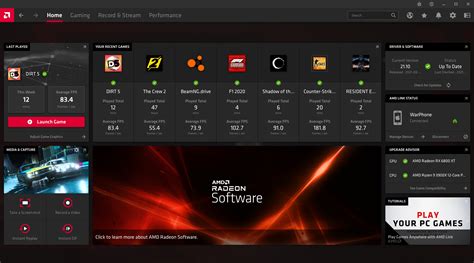
Solución de Problemas Específicos de Radeon Software
Si experimentas problemas con los controladores recién instalados, puedes intentar los siguientes métodos:
- Método A: (Descripción del Método A - No proporcionada en el texto original)
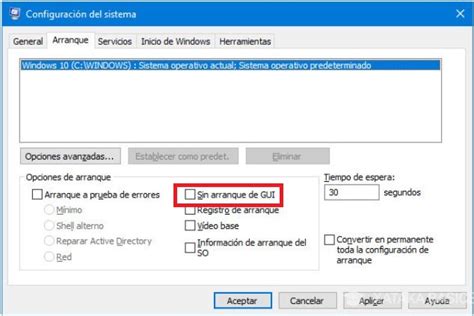
- Método B: En la ficha Servicios de Configuración del sistema, selecciona Ocultar todos los servicios de Microsoft y, a continuación, selecciona Deshabilitar todos. En la pestaña Inicio de Configuración del sistema, selecciona Abrir el Administrador de tareas.
Si notas que el rendimiento de tu PC ha disminuido y no funciona como antes, optimizar la configuración de Windows 10 puede ayudarte a aumentar la velocidad y mejorar la eficiencia de tu equipo.
Microsoft ha incorporado funciones en la versión más reciente de Windows 10 para mejorar su eficacia. Entre los factores que pueden ralentizar el sistema se incluyen la falta de espacio de almacenamiento, un mantenimiento inadecuado y un hardware menos potente.
Consejos Adicionales para Optimizar Windows 10
A continuación, se presentan varios consejos para optimizar Windows 10 y mejorar el rendimiento de tu PC:
- Mantén Windows 10 actualizado: Microsoft publica frecuentemente actualizaciones para resolver defectos y errores del sistema que merman su rendimiento.
- Reinicia tu PC periódicamente: Reiniciar regularmente puede ayudar a acelerar el sistema.
- Desactiva programas de inicio innecesarios: El rendimiento del PC puede verse afectado si se abren numerosos programas y aplicaciones simultáneamente.
- Libera espacio en disco: Utiliza el Liberador de espacio en disco para eliminar archivos innecesarios.
- Desinstala software innecesario: Elimina programas preinstalados o que no utilices.
- Ajusta los efectos visuales: Desactiva efectos visuales para reducir el consumo de recursos.
- Desactiva los efectos de transparencia: Reduce el uso de recursos del sistema.
- Ejecuta el mantenimiento del sistema: Windows 10 incorpora una función que ejecuta tareas de rutina para el mantenimiento del sistema.
- Actualiza la RAM: Incrementar la memoria del sistema puede mejorar mucho la velocidad y el funcionamiento del PC.
- Actualiza el almacenamiento a SSD: Los SSD ofrecen tiempos de carga más rápidos y mejor rendimiento general.
Tabla Resumen de Optimización de Windows 10
| Optimización | Descripción |
|---|---|
| Actualizar Windows 10 | Instalar las últimas actualizaciones para corregir errores y mejorar el rendimiento. |
| Reiniciar el PC | Reiniciar regularmente para liberar memoria y optimizar el sistema. |
| Desactivar programas de inicio | Evitar que programas innecesarios se abran al inicio. |
| Liberar espacio en disco | Eliminar archivos y programas innecesarios para liberar espacio. |
| Ajustar efectos visuales | Desactivar efectos visuales para reducir el consumo de recursos. |
| Desactivar transparencia | Desactivar efectos de transparencia para mejorar el rendimiento. |
| Actualizar RAM | Aumentar la cantidad de RAM para mejorar la velocidad y el rendimiento. |
| Usar SSD | Actualizar a un SSD para tiempos de carga más rápidos y mejor rendimiento general. |