
La carpeta de Inicio de Windows es una carpeta oculta e importante del sistema. Cualquier programa en esta carpeta se iniciará y ejecutará automáticamente al encender el ordenador.
En pocas palabras, las carpetas de Inicio de Windows te permiten añadir aplicaciones que quieras que se inicien junto al sistema operativo. Lo único que vas a tener que hacer para eso es añadir en la carpeta de Inicio accesos directos a todos los programas que quieras iniciar automáticamente.
Por lo general, muchas aplicaciones que instalas se configuran automáticamente para iniciarse junto al sistema, y lo hacen sin tu permiso. De ahí que lo normal sea tener que ir al administrador de tareas para evitar que las apps se inicien junto a Windows.
Vamos a explicarte qué es y cómo encontrar la carpeta de Inicio en Windows 10, un elemento que lleva en Windows desde hace muchísimas versiones, pero que muchos no conocen o no recuerdan por ser algo bastante oculto. Vamos a empezar explicándote un poco qué es exactamente esta carpeta, qué puedes hacer con ella y en qué se diferencia con otras funciones similares de Windows. También te diremos por qué hay dos carpetas de Inicio y en qué se diferencia.
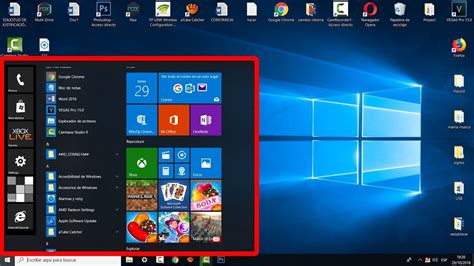
REVELADO! ⚡Como ACELERAR ARRANQUE de Windows 10 / OPTIMIZA al MAXIMO el INICIO!
¿Por qué es útil la carpeta Inicio?
Cada vez que te conectas al ordenador, tu programa favorito ya se abre automáticamente, esto te ahorrará mucho tiempo.
Piensa lo útil que es, ya que así podrás tener aplicaciones que arranquen en cualquier sesión de usuario que utilice tu ordenador, pero también otras que arranquen solamente cuando inicies Windows con tu cuenta.
Y es que si has decidido explorar estas carpetas y añadir aplicaciones, debes recordar que tener demasiados programas que se inician junto a Windows pueden hacer que tu ordenador vaya lento cuando arranca.
Ubicación de la carpeta de Inicio
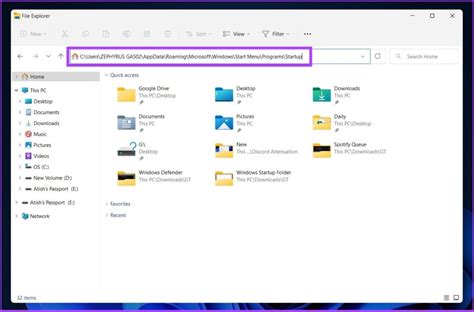
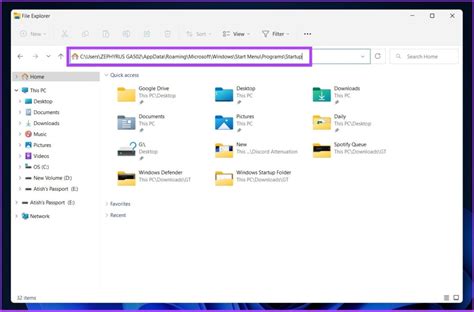
La ubicación de la carpeta de Inicio de Windows 10 es: C:\Usuarios\NombreDeUsuario\AppData\Roaming\Microsoft\Windows\Menú de Inicio\Programas\Inicio.
También puedes acceder a la carpeta Inicio con el comando shell:startup.
Cómo acceder a la carpeta de Inicio
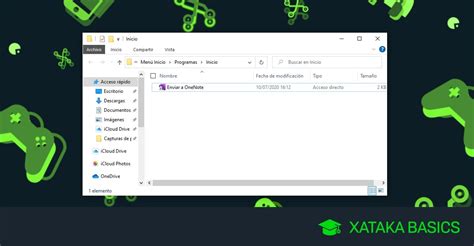
Windows tiene dos carpetas de Inicio en dos localizaciones diferentes, ambas ocultas en las carpetas del sistema a las que puedes acceder desde el explorador.
El primer paso para acceder a las carpetas de inicio es entrar en el Explorador de archivos para activar la visualización de carpetas ocultas. Cuando pulses en Vista se abrirá una barra de opciones. En ella, pulsa sobre la opción Mostrar u ocultar (1) para desplegar un menú, en el que debes asegurarte de que quede marcada la opción Elementos ocultos (2).
Ahora que ya puedes ver los elementos ocultos, podrás navegar hasta las carpetas de Inicio de Windows. Hay dos carpetas diferentes, y puedes entrar tanto desde el explorador de archivos como con el lanzador de aplicaciones que aparece cuando pulsas a la vez las teclas Windows + R.
- Carpeta de inicio del usuario: En el explorador de archivos, tienes que ir a C:\Users\TuUsuario\AppData\Roaming\Microsoft\Windows\Start Menu\Programs\Startup.
- Carpeta de inicio general: En el explorador de archivos, tienes que ir a C:\ProgramData\Microsoft\Windows\Start Menu\Programs\StartUp.
Ten en cuenta que AppData es una carpeta oculta y protegida por el sistema. Para acceder a ella, tienes que cambiar algunos ajustes para mostrar los archivos ocultos.
Acceder mediante "Ejecutar"
Desde las primeras versiones de Windows siempre ha sido posible acceder a la carpeta que contiene los accesos directos del menú de inicio. De esta forma resultaba sencillo crear carpetas, crear o eliminar accesos y, en definitiva, organizar el menú de inicio a nuestro gusto.
En Windows 10, aunque esta misma carpeta existe, ya no es tan sencilla de encontrar como pulsar con el botón derecho, como pasaba en versiones anteriores. Para tranquilos, sigue siendo muy sencillo acceder mediante la función Ejecutar, a la que podemos acceder rápidamente pulsando “tecla Windows + R”.
- Ejecutando “Shell” accedemos a la carpeta de inicio del usuario local.
- Mientras que ejecutando “Shellstartup” accederemos a la carpeta de inicio de todos los usuarios.
Con estos comandos llegaremos a la carpeta de inicio del menú de inicio que contiene (algunas) de las aplicaciones que se cargan al arrancar el ordenador.
¿Cómo cambio los programas que se ejecutan en la carpeta Inicio de Windows 10?
Puedes añadir o eliminar fácilmente una aplicación de la carpeta Inicio siguiendo los pasos que se indican a continuación.
Añadir una aplicación a la carpeta Inicio
Ahora, para sacarle provecho a las carpetas añadir aplicaciones que quieras iniciar al arrancar Windows, el procedimiento que te queda es muy fácil. Primero, tienes que encontrar el archivo .exe que ejecute la aplicación que vas a querer que se inicie.
- Busca la aplicación que necesitas que se inicie automáticamente.
- Haz clic con el botón derecho, selecciona "Más" y, a continuación, "Abrir ubicación del archivo". Esto abrirá la ubicación donde el programa guarda su acceso directo.
- Copia y pega el acceso directo de la aplicación en la carpeta Inicio.
Eliminar una aplicación de la carpeta Inicio
- Haz clic con el botón derecho del ratón en el programa que no quieres que se abra al inicio
- Haz clic en "Eliminar".
¿Qué pasa si el programa ya no se abre automáticamente? ¿Cómo solucionar que la carpeta de inicio de Windows 10 no funcione?
Si tienes problemas con la carpeta de inicio, aquí tienes algunas soluciones:
Arreglo 1
- Abre la barra de búsqueda.
- Escribe "msconfig" en la barra de búsqueda.
- Haz clic en "Configuración del sistema".
- Ve a la pestaña "Servicios" y asegúrate de que el servicio relacionado con el programa esté habilitado.
Arreglo 2
- Abre el Administrador de tareas.
- Ve a la pestaña "Inicio".
- Busca el programa que no se inicia automáticamente.
- Habilítalo.
Arreglo 3: Usar un archivo por lotes
- Abre un editor de texto como el Bloc de notas.
- En el documento, pega las siguientes líneas (reemplaza "nombre_del_programa" con el nombre real del ejecutable):
@echo offstart "" "C:\Program Files\nombre_del_programa\programa.exe"exit
- Haz clic en "Archivo > Guardar como..." y guarda el archivo con la extensión ".bat" (por ejemplo, "inicio_programa.bat").
- Haz doble clic en el archivo por lotes para ejecutarlo.
Arreglo 4: Modificar el registro
Precaución: modificar el registro puede tener consecuencias no intencionadas. Realiza estos pasos con cuidado.
- Abre la barra de búsqueda > escribe "regedit" en la barra de búsqueda.
- Abre el Editor del Registro.
- Ve a la siguiente clave: HKEY_CURRENT_USER\Software\Microsoft\Windows\CurrentVersion\Run
- Verifica si el programa que deseas iniciar automáticamente está listado aquí. Si no, créalo.
- Haz clic con el botón derecho en el panel derecho, selecciona "Nuevo" > "Valor de cadena".
- Nombra el valor con el nombre del programa.
- Haz doble clic en el nuevo valor y escribe la ruta completa al ejecutable del programa en el campo "Información del valor".
Recuperación de la carpeta Inicio si desaparece
Algunos usuarios informaron de que la carpeta Inicio y los programas desaparecieron en Windows 10 por causas inciertas.
EaseUS Data Recovery Wizard está desarrollado con los algoritmos de recuperación de datos más avanzados que cubren todos los medios de almacenamiento como HDD, SSD, dispositivos externos, tarjetas de memoria, unidades USB y otros dispositivos. Esta herramienta sigue permitiéndote reparar archivos dañados tras la recuperación de datos. Admite la recuperación de documentos, fotos y vídeos en todos los formatos de archivo.
- Inicia EaseUS Data Recovery Wizard. Haz doble clic en "Seleccionar carpeta" para buscar la ubicación donde perdiste la carpeta y haz clic en "Aceptar" para escanear la carpeta perdida.
- Si recuerdas el nombre de la carpeta, escríbelo en el cuadro de búsqueda para encontrar rápidamente los archivos perdidos. A continuación, abre la carpeta encontrada y haz doble clic para previsualizar los archivos escaneados. O puedes utilizar la función Filtro para encontrar un determinado tipo de archivos.
- Por último, selecciona la carpeta y los archivos que necesitas, haz clic en "Recuperar" y elige una ubicación nueva y segura en tu PC o un almacenamiento en la nube como OneDrive, Google Drive o Dropbox para guardar los datos recuperados.
| Sistema Operativo | Ubicación de la Carpeta Inicio (Usuario) | Comando "Ejecutar" |
|---|---|---|
| Windows 10 | C:\Usuarios\TuUsuario\AppData\Roaming\Microsoft\Windows\Start Menu\Programs\Startup | shell:startup |
| Windows 7 | Menú Inicio (acceso directo) | N/A |