
Cada vez que arrancamos nuestro ordenador con Windows, éste se encarga de cargar de forma predeterminada una serie de procesos indispensables para poder funcionar de manera correcta. Además, es posible que cargue de manera automática cualquier programa para que este inicie una vez esté listo el sistema operativo. Es por ello que hoy vamos a comprobar cómo podemos configurar Windows para que ejecute programas de manera automática una vez termine de arrancar.
Hay programas que al instalarlo nos dan las opciones de que se inicien a la misma vez que Windows. En otros casos no es posible configurar esta opción, por lo que hay situaciones que nos sea cómodo su arranque de forma automática. Por lo general, es recomendable que Windows se inicie con la menor carga de aplicaciones posible.
De esta forma conseguimos reducir al mínimo los tiempos de carga, así como evitar malgastar los recursos del ordenador. Esto es algo que notaremos y agradeceremos si nuestro PC es poco potente o antiguo o no tiene mucha memoria RAM. Por ello siempre hay que intentar usar la lógica y el sentido común.
Por ejemplo, hay programas como los antivirus, servicios en la nube, programas VPN o los drivers que tengamos instalados que sí que interesan que se ejecuten al iniciar Windows. Por supuesto, puede haber ocasiones, en la que nos gustaría que Windows arranque de manera predeterminada algunas aplicaciones en el momento de su inicio y tenerlas abiertas a nuestra disposición en el momento del arranque.
Dentro de las aplicaciones que componen el sistema operativo, nos encontraremos con algunas que cuentan con su propia opción desde la cual podremos señalar que queremos que se ejecuten de forma automática una vez encendamos y arranquemos nuestro ordenador. A la hora de configurar nuestro sistema operativo para que se encargue de ejecutar ciertas aplicaciones a la misma vez que se inicia Windows, disponemos de varias formas de hacerlo. Ya sea añadiendo un programa en cuestión a la carpeta de Inicio, o bien usando el Programador de tareas o el Administrador de tareas de Windows.
Activar el Inicio Automático desde la Configuración de Windows
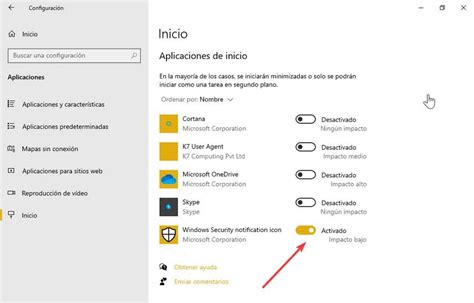
Podemos activar que una aplicación se inicie de forma automática al arranque del sistema, configurándolo desde el menú de Configuración de Windows.
- Abrimos el menú de Configuración pulsando el atajo de teclado Windows + I.
- Posteriormente hacemos clic en el apartado de Aplicaciones que encontramos en la columna de la izquierda.
- Seguidamente en la columna de la derecha, en la parte inferior pulsamos sobre el apartado de Inicio.
- En la nueva ventana que nos aparece, veremos todas las aplicaciones disponibles, por lo que solo debemos pulsar sobre su interruptor para activar aquellas que queremos se inicien al inicio del sistema.
Opciones Directas en los Programas
Hay muchos programas que nos ofrecen directamente la posibilidad de iniciarse cuando arranca el sistema operativo. Esto puede funcionar de varias formas. Por ejemplo, muchos de los programas con esta opción se ejecutan completamente al inicio de Windows de manera que, desde el primer momento, lo tengamos listo para usarlo.
Otros, en cambio, como ocurre con Chrome, nos permiten cargar ciertos procesos en la memoria, pero sin llegar a abrir el programa. De esta forma, cuando lo ejecutamos a mano, tarda mucho menos en arrancar.
La ubicación de dónde se encuentra la opción para que el programa se ejecute automáticamente al arrancar el PC puede variar entre un programa u otro. Si lo tenemos activado, el programa se abrirá automáticamente cuando iniciemos sesión en el PC.
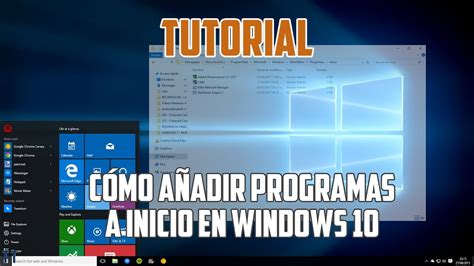
Añadir Accesos Directos a la Carpeta de Inicio
Para añadir accesos directos a la carpeta de inicio, sigue estos pasos:
- Lo primero que debemos hacer es visualizar las carpetas ocultas. Para ello, abrimos el explorador de archivos y pulsamos en la pestaña de «Vista».
- A continuación, debemos de acceder a la carpeta de Programas al inicio de Windows. Para acceder a ella, pulsamos en el icono de «Este equipo» y posteriormente en nuestra «Unidad C».
- Aquí seleccionaremos «ProgramData», posteriormente accedemos a «Microsoft», y luego a «Windows».
- Ahora entraremos en la carpeta de «Menú Inicio», posteriormente en «Programas», y, por último, en «Inicio».
- Una vez hemos accedido a la carpeta, debemos introducir en ella el acceso directo de cada aplicación que queramos que se arranque de manera automática al encender Windows. Para ello, podemos arrastrar directamente el acceso directo a la carpeta de «Inicio».
Utilizar la Ventana Ejecutar
Otra forma que tenemos para configurar que cualquier aplicación se abra al iniciar Windows a través de la ventana Ejecutar. Desde esta ventana debemos abrir por un lado la carpeta donde se encuentran todos los accesos directos de los programas que queremos que se arranquen junto a Windows.
- Para ello, vamos a pulsar el atajo de teclado Win+R para que se nos abra la ventana de Ejecutar.
- Una vez tenemos abiertas ambas carpetas, debemos seleccionar de la carpeta «AppsFolder» las aplicaciones que queremos que se ejecuten de forma automática al iniciar Windows.
- Ahora, seleccionamos sólo debemos arrastrarla hasta la carpeta de «Inicio». Una vez hemos creado el acceso directo en la carpeta de «Inicio», el programa se iniciaría de manera predeterminada al arrancar Windows.
Crear un Archivo .bat
Para crear un archivo ejecutable con extensión .bat, podemos utilizar cualquier editor de textos que tengamos instalado en nuestro equipo. De hecho, con la aplicación Bloc de notas es más que suficiente.
- Una vez hemos abierto Bloc de notas escribiremos la dirección de nuestro ordenador donde están almacenadas.
- A continuación, seleccionamos la aplicación de la que queremos obtener la dirección, y pulsamos con el botón derecho del ratón para acceder a las propiedades.
La ubicación de la aplicación en nuestro ordenador es la que se encuentra en el campo Destino.
Programador de Tareas de Windows
Otra opción que tenemos disponible para establecer que una aplicación se ejecute de manera automática al iniciar nuestro ordenador es mediante el Programador de tareas de Windows.
- A continuación, pulsamos en la pestaña de «Acción» situada en la parte superior de la ventana y seleccionamos «Crear tareas básicas».
- Nos aparecerá una nueva ventana donde debemos indicar un «Nombre» y una «Descripción» a la acción que vamos a realizar.
- Pulsamos en «Siguiente» y pasamos al apartado de «Acción». Aquí elegimos la opción de «Iniciar un programa» y volvemos a pulsar en «Siguiente».
- Por último, debemos especificar la ruta donde se encuentra el archivo ejecutable del programa que estamos programando. Una vez hecho esto, pulsamos en «Siguiente» y «Finalizar» para que nuestra tarea quede programada.
Administrador de Tareas de Windows
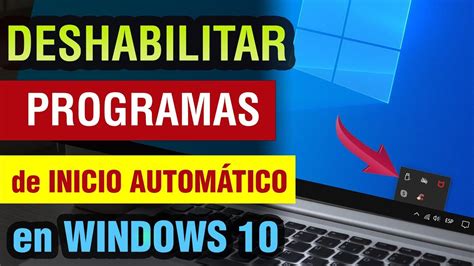
También es posible usar el Administrador de tareas de Windows para habilitar o deshabilitar las aplicaciones que queremos que se inicien de forma automática con Windows. La forma más sencilla de acceder al Administrador de tareas es pulsando la combinación de tecla «CTRL + ALT + SUPR» y elegir Administrador de Tareas.
Una vez dentro, pulsamos en la pestaña de «Inicio», desde donde podremos habilitar o deshabilitar las aplicaciones que necesitemos.
Startup Delayer
Una de las aplicaciones más completas para retrasar intencionadamente la ejecución de aplicaciones al inicio es Startup Delayer. Startup Delayer nos permite establecer un tiempo de retraso de forma manual o bien establecer un porcentaje de uso del procesador para, cuanto llegue a un determinado porcentaje, automáticamente ejecute las aplicaciones que establezcamos.
Aunque lleva varios años sin actualizarse, concretamente desde 2015, Startup Delayer funciona sin problemas en Windows 11 y es compatible a partir de Windows Vista. Requiere de .NET Framework 3.5 o posterior (se descargará automáticamente si no lo tenemos instalado en el equipo) y tanto la descarga como el uso es completamente gratuito en la versión Stardard.
Esta aplicación nos presenta una completa interfaz de usuario para personalizar al máximo la ejecución automática de determinados programas. Los usuarios poco experimentados en este tipo de tareas de control para las aplicaciones instaladas en Windows quizá encuentren la interfaz de usuario de la solución software un poco complicada.
Gracias a sus muchas funciones y herramientas tendremos mucho control sobre la ejecución de programas, pero debemos tener cuidado en la programación a realizar aquí.
Cuantas más aplicaciones añadamos al arranque de Windows, el tiempo necesario para que el equipo se ponga en funcionamiento y poder comenzar a trabajar se va alargando. Esto se nota especialmente cuando hablamos de un disco duro mecánico (HDD) y, aunque se nota mucho menos en los SSD, al final lo único que estamos haciendo es prolongar el tiempo que necesitamos para poder interactuar con el equipo.
Consideraciones Finales
La primera es la necesidad que tengamos de ponernos a trabajar delante del ordenador. El segundo punto que debemos tener en cuenta es nuestra necesidad de uso.
En caso de que en el futuro nos arrepintamos y ya no queramos que las aplicaciones se sigan abriendo al inicio del sistema, entonces lo que debemos hacer es revertir los cambios. Por ejemplo, si lo hemos hecho desde las preferencias del programa, entonces lo que tenemos que hacer es volver a los ajustes del programa en cuestión y desactivar el inicio automático del mismo desde estas opciones.
En caso de haber usado el método de la carpeta de inicio, entonces lo que debemos hacer en esta ocasión es volver a dicha carpeta y eliminar las entradas que acabamos de crear. Si hemos optado por el método del administrador de tareas, entonces volveremos a él y deshabilitaremos esta opción.
Tabla Resumen de Métodos para Configurar el Inicio Automático de Aplicaciones en Windows
| Método | Descripción | Ventajas | Desventajas |
|---|---|---|---|
| Configuración de Windows | Activar/desactivar aplicaciones desde el menú de Configuración. | Fácil e intuitivo. | Limitado a aplicaciones listadas. |
| Opciones Directas en Programas | Configurar el inicio automático desde las opciones del programa. | Sencillo si la opción está disponible. | Varía según el programa. |
| Carpeta de Inicio | Añadir accesos directos a la carpeta de Inicio. | Permite añadir cualquier programa. | Requiere navegar por carpetas del sistema. |
| Ventana Ejecutar | Usar la ventana Ejecutar para abrir la carpeta de Inicio y añadir accesos directos. | Alternativa rápida a la navegación manual. | Similar a la carpeta de Inicio, pero más directa. |
| Archivo .bat | Crear un archivo .bat para ejecutar programas. | Ofrece mayor control y personalización. | Requiere conocimientos básicos de scripting. |
| Programador de Tareas | Programar tareas para que se ejecuten al inicio. | Muy flexible y configurable. | Más complejo que otros métodos. |
| Administrador de Tareas | Habilitar/deshabilitar aplicaciones desde la pestaña de Inicio. | Fácil acceso y control centralizado. | Limitado a aplicaciones listadas. |
| Startup Delayer | Retrasar la ejecución de aplicaciones al inicio. | Optimiza el rendimiento al evitar la sobrecarga inicial. | Requiere descargar e instalar una aplicación de terceros. |
Granola: Una Startup Innovadora en el Mundo de las Notas con IA
Granola es una startup que ofrece una aplicación de bloc de notas con tecnología de inteligencia artificial para ayudar a los usuarios a tomar notas de las reuniones. El cofundador Chris Pedregal se inspiró para crear Granola después de experimentar con la IA y darse cuenta de su potencial en la vida cotidiana.
A diferencia de otras aplicaciones de transcripción de IA que resumen las reuniones por sí solas, Granola permite a los usuarios combinar sus propias notas con contenido generado por IA basado en la transcripción de una reunión. Granola complementa sus notas con información adicional a la que se hace referencia en la transcripción de la reunión, como detalles del presupuesto o detalles del proyecto.
La aplicación utiliza GPT-4o de OpenAI, lo que permite a los usuarios interactuar con ella como lo harían con ChatGPT. Las notas de Granola están vinculadas al resumen de la transcripción para realizar comprobaciones de precisión, y las notas generadas por IA se diferencian de las notas del usuario.
Granola tiene como objetivo facilitar la toma de notas en las reuniones combinando las aportaciones del usuario con la asistencia de la IA. Pedregal cree en el diseño de herramientas de inteligencia artificial que empoderen a los usuarios y al mismo tiempo les permitan ejercer juicio y control.
Granola, actualmente gratuita para las primeras 25 reuniones, ofrece una suscripción mensual de $10 después.
Editores de Código: Más Allá del Bloc de Notas
Lo cierto es que la principal ventaja que tiene el desarrollo web es que lo puedes hacer donde quieras, desde un bloc de notas a IDEs complejos como Eclipse o Visual Studio. Llevo ya unos años dedicándome a esto, y he pasado por muchos editores de texto diferentes, y lo cierto es que he encontrado en Sublime Text 2 todo lo que buscaba en el resto, más alguna característica que poco a poco la voy incluyendo en la rutina de trabajo. Elegir un IDE es una decisión difícil, ya que en el mercado hay mil y un editores diferentes.
Características de Sublime Text 2:
- Multiplataforma y gratuito: Para un desarrollador como un servidor, que trabaja a diario con Mac OS y Windows (Linux en menor medida), este aspecto era vital. Quiero que mi entorno de desarrollo sea semejante esté donde esté, y Sublime Text 2 me lo permite. Además cuenta con versión de pago y versión gratuita, teniendo entre las dos la única diferencia de que la segunda te abre un pop-up cada unas 20 actualizaciones de un fichero (abrirlo, guardarlo, cerrarlo,…).
- Es MUY ligero: Otro aspecto a tener en cuenta. Sublime Text está desarrollado en Python, y aunque no es Open Source, cuenta con un equipo de desarrolladores realmente potente. No tiene nada que ver con los IDEs convencionales, ya que a priori carga únicamente lo básico, y va llamando al resto de snipplets y plugins según sea necesario.
- Escalable mediante plugins: Tiene un inconveniente, y es que en el momento en que lo instalas, la apariencia lleva a la confusión de que estás ante un bloc de notas oscuro. Nada más lejos de la realidad. Sublime Text requiere una configuración inicial un tanto elaborada, pero no os dejéis llevar por el engaño de su interfaz minimalista.
- Totalmente personalizable: Y cuando digo totalmente, digo totalmente.
- Cuenta con una gran comunidad: Y la última razón, que no por ello la menos importante. Está bien que puedas personalizarlo tú como quieras, pero seguramente ya hay alguien que ha pensado en tu idea y ha creado un plugin para tal uso.
Sublime Text 2 permite, como la mayoría de IDEs, trabajar con proyectos en varias carpetas (incluso con varios proyectos a la vez). Para quien desconozca este término, los Snipptets son una suerte de plantillas base desde las que empezar a programar. Si para abrir el buscador dentro de un proyecto usábamos Ctrl+P (⌘+P en mac), para buscar cualquier comando del editor, usaremos Shift+Ctrl+P (Shift+⌘+P en mac). Sublime Text 2 viene cargado con algunos de los snippets más usados.
Existe otra manera de usar los snippets, y que resulta aún más sencilla. Otra de las características que más me gustan de Sublime Text 2. Imagínate que necesitas aplicar un estilo a cada elemento de una lista ya creada. En Sublime Text, basta con dejar pulsado Ctrl (⌘ en mac) y clickar en cada uno de los elementos donde tendremos que incluir el nuevo código (en el ejemplo sería justo antes del cierre de ángulo de la apertura de li).
Microsoft incorpora periódicamente novedades en esta arquitectura; por ejemplo, el bloc de notas es un clásico que está presente desde los inicios del sistema operativo, y ahora se ha actualizado. Del mismo modo, la función de inicio rápido podrás encontrarla en Windows 10 y 11 y te permitirá ahorrar tiempo a la hora de arrancar un equipo.
El inicio rápido, conocido en inglés como "Fast Startup", es una característica de Windows 10 y Windows 11 diseñada para reducir el tiempo que tarda tu ordenador en arrancar.
Esta función guarda el estado del sistema operativo en un archivo de hibernación durante el apagado, lo que incluye cargar previamente algunos controladores y núcleos del sistema.Al encender el equipo, Windows utiliza ese archivo para reanudar tu sistema más rápidamente. Si utilizas discos SSD la diferencia no será tan grande, pero sigue siendo una herramienta de lo más útil, especialmente si tienes antiguas unidades de almacenamiento HDD.
Antes de explicarte los pasos para activar el inicio rápido en Windows, es importante recordar que está disponible desde Windows 8, por lo que si tienes un ordenador con esta versión o una posterior, vas a poder utilizar esta herramienta.
Asimismo, recuerda que si utilizas un sistema de arranque dual con otro sistema operativo, tener el inicio rápido activado puede causar problemas al acceder a particiones compartidas, ya que Windows no cerrará completamente para permitir el acceso a otros sistemas operativos.
Además, el inicio rápido de Windows puede provocar también que alguna app no se actualice correctamente. Así que, viendo que las diferencias son mínimas a nivel de velocidad, si tienes un ordenador con discos SSD no vale la pena activarlo. Pero si tienes un equipo con unidades de almacenamiento HDD, es muy buena opción, aunque tengas que ir actualizando manualmente alguna app.
¿Cómo activar el inicio rápido en Windows 10 y 11?
- Presiona la tecla de Window y abre "Panel de Control".
- Dentro del Panel de Control, busca y haz clic en "Sistema y Seguridad" > "Opciones de energía".
- En el menú lateral izquierdo, busca la opción "Elegir el comportamiento de los botones de encendido" > "Cambiar configuraciones que están actualmente no disponibles" > "Configuración de apagado".
- Aquí verás una opción que dice "Activar inicio rápido (recomendado)".
"Alucinen ustedes, señores usuarios: aquí les traemos un editor en modo texto que pueden controlar con el ratón". Ese fue probablemente el mensaje de presentación de Multi-Tool Notepad, la herramienta que Microsoft presentó en el COMDEX de 1983 y que ofrecía una alternativa "visual" a las pobres herramientas de edición de texto que por entonces dominaban su sistema operativo MS-DOS. Aquello daría lugar a Notepad en Windows 1.01 en 1985, y 33 años después lo curioso es que las cosas no han cambiado demasiado. El mítico bloc de notas es una de esas herramientas eternas integradas en Windows y que por una u otra razón apenas ha sufrido cambios. Y no porque no los necesite.
Aquel bloc de notas que nos fue acompañando a lo largo de las distintas versiones de Windows demostró que era de lo más socorrido tener a mano una herramienta en la que poder apuntar cosas de forma rápida. El problema es que las necesidades crecieron, pero el bloc de notas no lo hizo. Se quedó básicamente como estaba, y quizás es hora de que Microsoft se plantee una reflexión al respecto. Para bien o para mal (porque ciertamente en algunos casos viene bien) el bloc de notas es un editor de texto plano.
El programa más básico de Windows era tan básico que estaba limitado por un tipo de clase de ventana llamada EDIT que entre otras cosas limitaba el tamaño máximo de fichero. En Windows 3.0, 3.1 y 3.11 no se podían abrir ficheros de más de 54 KB, pero de hecho Microsoft aconsejaba que ni siquiera lo intentaras con ficheros de más de 45 KB. La cosa mejoró en Windows 95, pero no mucho. El tamaño máximo pasó a ser de 64 KB, un límite que se mantuvo en Windows 98 y Windows Me. En realidad la cosa no era tan grave, porque el bloc de notas, como su propio nombre indica, era más para notas cortas que para la edición de textos largos. Aún así las últimas ediciones eliminaron esos límites y a partir de Windows 8.1 ya podíamos abrir ficheros de hasta 512 MB.
Este editor, eso sí, daba pie a la personalización de los textos: la tipografía utilizada pasó de la Fixedsys a la Lucida Console para luego acabar siendo Consolas en Windows 8. Uno abre el bloc de notas y de repente se transporta al pasado. Es extraño y maravilloso que uno de los pocos atajos de teclado imprima la hora y la fecha (F5), como también el hecho de que salvo por las opciones de edición básicas no haya mucho más que podamos hacer en el bloc de notas. Y precisamente por eso Microsoft tiene una deuda pendiente con el bloc de notas y con millones de usuarios que probablemente querrían un bloc de notas supervitaminado.
Microsoft ha ido remozando algunas de las aplicaciones tradicionales de Windows con versiones con algo más de ambición y opciones interesantes. Tenemos buenos ejemplos en Groove Música, que vive esa extraña dualidad con el Reproductor Multimedia de Windows (este merecería artículo aparte) que también nos tiene condenados con el Panel de Control y la actual herramienta de Configuración. También hemos vivido esa evolución con WordPad, que adoptó la famosa Cinta ("Ribbon") de las aplicaciones Office hace tiempo, o con Paint 3D, que rescató del ostracismo (un poco, al menos) al mítico Paint. La aplicación de Fotos es otra de las que ha salido renovada en esa particular misión de Microsoft por convertir a Windows 10 en el sistema operativo de los "creadores".
¿Qué pasa con el bloc de notas? Nada. Microsoft se ha olvidado de la herramienta, aunque no del todo de sus usuarios. Sin embargo muchos querríamos contar con un bloc de notas más ambicioso. Notepad++ es todo lo que debería ser el bloc de notas. Tiene resaltado de sintaxis y ocultación de sintaxis, soporte de expresiones regulares, personalización total de la interfaz, autocompletado, soporte multidocumento y edición en pantalla dividida, soporte de pestañas (esto puede que llegue pronto al bloc de notas), zoom, soporte de múltiples lenguajes de programación, grabación de macros o comparación de ficheros, y hasta plugins. Tiene básicamente de todo. Seguramente el bloc de notas de Windows no necesite "todo eso", pero desde luego no le vendría mal contar con alguna de esas opciones.