
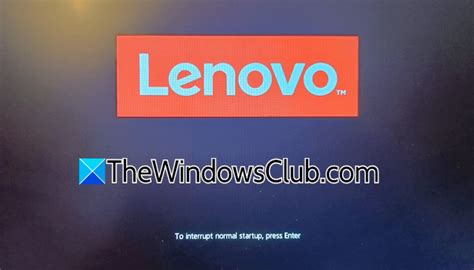
Algunos usuarios de Lenovo Thinkpad se encuentran con un mensaje de error al iniciar el sistema que dice: "To interrupt normal startup, press Enter". Según los informes, el portátil se queda atascado en esta pantalla y los usuarios no pueden arrancar Windows.
Si tienes un Lenovo Thinkpad X1 Carbon 5th y te encuentras con que a veces, al reiniciarlo, se apaga, intenta arrancar y luego se queda atascado en el logotipo de Lenovo, llegando a la pantalla de la rueda giratoria, este artículo te ayudará a solucionar el problema.
Posibles causas del problema
- Problemas con la placa base: Según la experiencia de algunos expertos, este problema podría indicar un fallo en la placa base.
- Daño físico: Una posible causa de este error es el hardware dañado. Revisa tu portátil en busca de daños físicos. Revisa todos los puertos cuidadosamente.
- Configuración incorrecta del BIOS: Una configuración incorrecta del BIOS podría estar desencadenando este error al iniciar el sistema.
- BIOS desactualizado: Un BIOS desactualizado puede causar varios problemas en un ordenador con Windows.
- Archivo BCD corrupto: A veces, el archivo BCD podría corromperse.
Soluciones para el problema
1. Reinicio forzado del portátil
El primer paso es un reinicio forzado de tu portátil. Este método drenará la carga residual de los condensadores.
2. Comprobar si hay daños físicos
Revisa tu portátil en busca de daños físicos. Revisa todos los puertos cuidadosamente.
3. Restablecer la configuración del BIOS a los valores predeterminados
Te sugiero que arranques en el BIOS de tu sistema y lo restablezcas a la configuración predeterminada de fábrica. Puedes restablecer la configuración del BIOS a los valores predeterminados retirando la batería CMOS. Para ello, tienes que abrir tu portátil. Si te sientes cómodo abriendo tu portátil, ábrelo y localiza la batería CMOS. Es una pequeña batería plateada con forma de moneda.
4. Actualizar el BIOS a la última versión
Si restablecer el BIOS a la configuración predeterminada no ayuda, actualízalo a la última versión. Como no puedes usar tu portátil, debes usar otro ordenador que funcione para descargar el último BIOS para él. Ahora, conecta una unidad flash USB al ordenador que funciona y formatéala a FAT32. Copia los archivos BIOS necesarios a la unidad flash USB. Inserta la unidad flash USB en el puerto USB del portátil que no funciona. Enciéndelo, entra en el BIOS, selecciona la unidad flash USB en el orden de arranque y reinicia tu portátil. Tu portátil detectará automáticamente el archivo BIOS en la unidad flash USB. Continúa con las instrucciones en pantalla para actualizar el BIOS. Conecta el cargador y enciende la alimentación de tu portátil durante el proceso de actualización del BIOS.
Precaución: Conecta el cargador y enciende la alimentación de tu portátil durante el proceso de actualización del BIOS.
Cómo solucionar el problema de la pantalla de inicio de una laptop Lenovo (en 1 minuto)
5. Reparación de inicio de Windows
Para solucionar problemas de inicio de Windows en Lenovo u otro portátil, puedes ejecutar Reparación de inicio arrancando en el Entorno de recuperación de Windows.
6. Salir del BIOS sin guardar los cambios
Pulsa la tecla Esc para salir del BIOS. Esto funciona en todos los ordenadores. Cuando pulses la tecla Esc, aparecerá un mensaje emergente para guardar los cambios o salir sin guardar los cambios.
7. Buscar ayuda profesional
Si el problema persiste, podría haber un fallo de hardware. Lleva tu portátil a un taller de reparación de ordenadores profesional para que lo solucionen.
Tabla resumen de soluciones
| Solución | Descripción |
|---|---|
| Reinicio forzado | Drena la carga residual del portátil. |
| Comprobar daños físicos | Revisa puertos y componentes en busca de daños. |
| Restablecer BIOS | Vuelve a la configuración predeterminada. |
| Actualizar BIOS | Instala la última versión desde USB. |
| Reparación de inicio | Herramienta de Windows para solucionar problemas de arranque. |
| Salir del BIOS | Usa la tecla Esc para salir sin guardar cambios. |
| Ayuda profesional | Técnico especializado para problemas de hardware. |