
En el mundo de la electrónica de Cisco, la gestión y el mantenimiento adecuados son cruciales. Aunque los dispositivos Cisco no siempre son la opción más económica, su presencia en el mercado es innegable, y tarde o temprano, nos encontraremos administrando alguno de sus dispositivos. Este artículo te guiará a través de los aspectos esenciales de la configuración y el backup de switches Cisco, asegurando que estés preparado para cualquier eventualidad.
Hay dos reglas por excelencia en este mundo:
- command argument (e.g.
- (e.g.
Podemos utilizar ? para obtener más información sobre los comandos y sus argumentos. Cuando queramos eliminar una configuración se utiliza la palabra no.
Es crucial conocer la configuración actual que está corriendo en el dispositivo. Si realizamos algún tipo de modificación en la máquina, es aquí donde van a quedar reflejados los cambios. Pero estos se guardan en RAM y son volátiles. Es decir, si no los guardamos y apagamos el switch, ¡se perderán!
Acceso y Configuración Inicial
La configuración de un router Cisco puede hacerse vía web o a través de un cable de consola, conectándonos mediante HyperTerminal en Windows XP (y anteriores) o por Putty en Vista o 7. En este punto, siempre nos va a pedir una contraseña que por defecto es cisco, y os sorprenderías de la cantidad de dispositivos que harán caso a esa mágica palabra. Las contraseñas por defecto son el "Ábrete Sésamo" de la informática.
Es cierto que podemos reiniciar el switch de forma remota, incluso aplicándole un intervalo para el reinicio. ¿Para qué nos puede servir esto? Por ejemplo, si nos hemos conectado de forma remota y no disponemos de opciones más remotas en caso de cometer un error de configuración que nos deje sin acceso al Switch. Si lo hemos configurado para que se reinicie en X minutos, al menos estaremos cubiertos.
VLANs y Modos Trunk
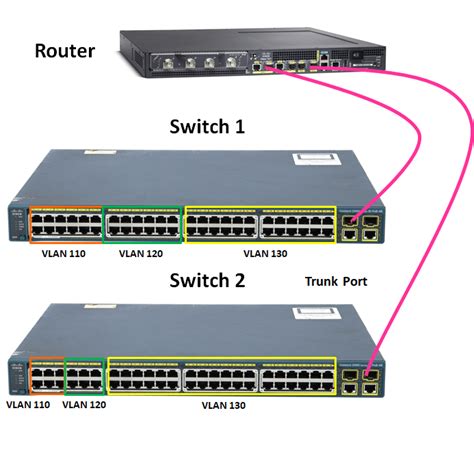
Aquí debemos detenernos un momento para conocer un poco sobre lo que son las VLANs. Se trata de un concepto que nos va a permitir separar las redes de forma lógica dentro de un mismo Switch físico. Cuando definimos interfaces dentro de una VLAN, solo van a tener visibilidad entre ellas. Pero aquí aparece el concepto de modo trunk, en el que una interface configurada en este modo va a poder transportar múltiples VLAN.
Ya hemos comentado que las VLANs no se van a ver entre sí, pero si tenemos un switch que trabaje en capa 3 podemos jugar con esto también. Podríamos, por ejemplo, tener un servidor con 2 tarjetas de red con las que generar un team, pero en un modo activo-pasivo con lo que únicamente queramos dotar de redundancia al equipo en caso de caída de una de las tarjetas. Pero si además de esa redundancia queremos sumar la capacidad, entonces podemos realizar lo que se conoce como una agregación de puertos (Link Aggregation) con lo que sumamos la velocidad de cada una de las tarjetas.
Vamos a tener que configurarlo sobre un mismo dominio, y siempre tendremos al menos un server que es quien maneja el cotarro.
Interface IP-Address OK? Trunk encap. as VLAN database mode is being deprecated. Interface IP-Address OK?Guardar la Configuración
Y por último, guardamos toda la configuración que hemos modificado anteriormente:
Router(config)# copy running-config startup-config
Con eso tenemos la configuración guardada en nuestro preciado router Cisco. Si quieres, antes puedes probarlo utilizando un emulador llamado Packet Tracer de la misma empresa Cisco.
Si realizamos algún tipo de modificación en la máquina, es aquí donde van a quedar reflejados los cambios. Pero estos se guardan en RAM y son volátiles.
Backup de la Configuración del Switch
Supongamos que vamos a hacer y programar un backup de la configuración del switch Cisco con IP: 192.168.10.10, con usuario de acceso SSH: usu y con contraseña: passwd. Desde el equipo servidor Linux con FTP, desde la línea de comandos, conectaremos con el switch por SSH.
Para cada switch al que queramos hacer backup, se le creará un fichero de script propio, con el nombre del switch (hostname), en la misma carpeta. Como vemos en el script anterior, los backup del switch quedarán en una carpeta con el nombre del switch, en /home/cisco.
El siguiente paso será añadir una tarea programada para este switch, eligiendo los días y hora en que queramos hacer el backup. Si accedemos por FTP, veremos una carpeta por cada switch.
Automatización de red: programe copias de seguridad de la configuración de Cisco con kron y archive
Automatización de Backups
Para automatizar los backups, se pueden utilizar scripts. Aquí hay un ejemplo:
Como hemos comentado, esto tendremos que hacerlo una vez por cada switch del que queramos hacer backup automático.
Solución de Problemas Comunes
Uno de los errores comunes al conectar por SSH es:
Unable to negotiate with 192.168.10.10 port 22: no matching cipher found.
Deberemos cambiar el parámetro -c aes128-ctr por un algoritmo de cifrado que acepte (uno de los que muestra en el mensaje de error).
Transferencia de Archivos
Ya comenté en su día que en las redes switcheadas «no se podía» colocar alegremente un sniffer. Como debemos copiar esa información es interesante comprobar las diferentes opciones para poder realizarlo.
>Address or name of remote host? >source filename? >Destination filename? key modulus in the range of 360 to 2048 for your General Purpose Keys. a key modulus greater than 512 may take a few minutes.
Router.A(config)# copy running-config startup-config